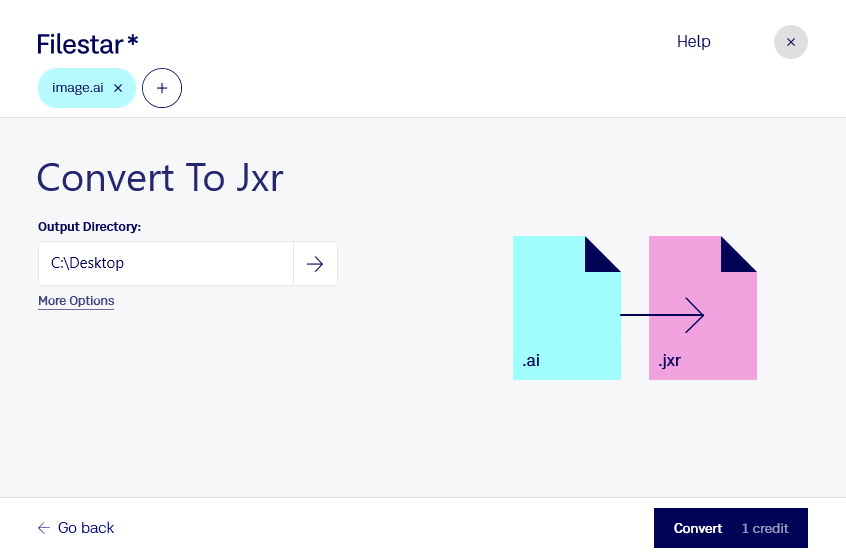
Du möchtest eine Adobe-Illustrator-Datei als JPEG-XR-Bild weiterverarbeiten? Mit Filestar kannst du ai in jxr umwandeln und deine Vektorgrafiken für rasterbasierte Arbeitsabläufe bereitstellen. Die Software läuft auf Windows und macOS und verarbeitet deine Dateien lokal auf deinem Computer.
Das ai-Format eignet sich für skalierbare Logos, Illustrationen und grafische Entwürfe. Bei der Umwandlung in jxr werden die Vektorinhalte in ein Rasterbild mit einer festen Pixelauflösung übertragen. JPEG XR bietet eine effiziente Bildkomprimierung und unterstützt hohe Farbtiefen. Da nicht jede Anwendung jxr öffnen kann, solltest du vorab prüfen, ob dein Zielprogramm das Format unterstützt.
Für Grafikdesigner kann die Konvertierung sinnvoll sein, wenn sie Illustrationen an eine Bildbearbeitung übergeben, die mit JPEG XR arbeitet. In Agenturen lassen sich beispielsweise mehrere Logoentwürfe für einen abgestimmten Produktionsprozess aufbereiten. Auch bei der Erstellung von Produktvisualisierungen kann jxr hilfreich sein, sofern die verwendete Software dieses Rasterformat benötigt. Bewahre die ursprüngliche ai-Datei auf, damit du Formen, Pfade und andere Vektorelemente später weiterhin bearbeiten kannst.
Wenn du viele Dateien verarbeiten möchtest, musst du sie nicht einzeln konvertieren. Mit der Stapelverarbeitung von Filestar wandelst du mehrere ai-Dateien in einem Arbeitsgang um. Das reduziert wiederkehrende Handgriffe und erleichtert die Bearbeitung umfangreicher Grafikbestände.
Die lokale Verarbeitung ist besonders bei unveröffentlichten Designs, Kundenlogos oder vertraulichen Produktentwürfen ein Vorteil: Für die Konvertierung müssen diese Dateien nicht auf einen fremden Server hochgeladen werden. Du vermeidest damit zusätzliche Risiken durch die Übertragung und Speicherung bei einem Cloud-Dienst und behältst die Kontrolle über deine Arbeitsdateien.
Du möchtest klären, ob die Umwandlung von ai in jxr zu deinem Arbeitsablauf passt? Melde dich bei uns – wir helfen dir bei der Auswahl der passenden Verarbeitung mit Filestar.