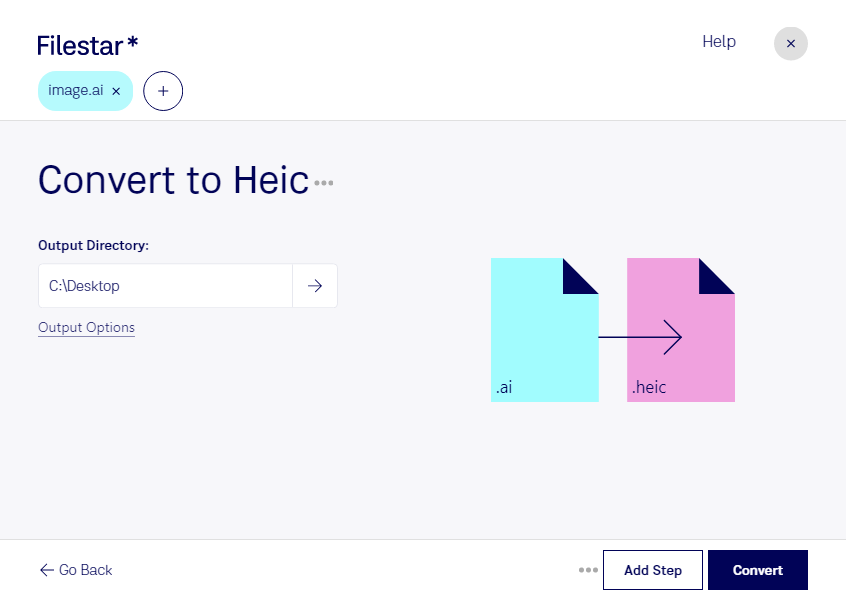
Wenn du eine Adobe-Illustrator-Datei als kompaktes Rasterbild weitergeben möchtest, kannst du mit Filestar ai in heic umwandeln. Die Software läuft auf Windows und macOS und verarbeitet deine Dateien lokal auf deinem Computer. So bereitest du Vektorgrafiken für Anwendungen vor, die HEIC unterstützen, ohne jede Datei einzeln bearbeiten zu müssen.
Das ai-Format speichert Vektorbilder, deren Formen sich ohne Qualitätsverlust skalieren lassen. HEIC, das High Efficiency Image Format, speichert dagegen Rasterbilder und ermöglicht eine effiziente Komprimierung bei guter Bildqualität. Bei der Umwandlung werden die Vektorinhalte in Pixel überführt. Die gewählte Ausgabegröße bestimmt deshalb, wie detailreich das Ergebnis ist. Bewahre deine ursprüngliche ai-Datei auf, wenn du Formen, Pfade oder andere Gestaltungselemente später weiterbearbeiten möchtest.
Im Grafikdesign kann die Konvertierung hilfreich sein, um Illustrationen oder Logos als platzsparende Bildversionen bereitzustellen. Marketingteams können Entwürfe für die Abstimmung auf kompatiblen Apple-Geräten vorbereiten. Auch für Produktpräsentationen lassen sich mehrere Illustrationen in ein einheitliches Rasterformat übertragen. Prüfe vorab, ob die vorgesehenen Geräte und Anwendungen HEIC anzeigen können: Für eine möglichst universelle Weitergabe sind andere Bildformate oft geeigneter.
Mit der Stapelverarbeitung von Filestar wandelst du mehrere ai-Dateien in einem Arbeitsgang um. Das spart wiederkehrende Einzelschritte und erleichtert die Verarbeitung größerer Grafikbestände – etwa bei einer Serie von Produktillustrationen oder Kampagnenmotiven.
Die lokale Verarbeitung ist besonders bei vertraulichen Kundenentwürfen und noch unveröffentlichten Designs sinnvoll. Für die Konvertierung müssen deine Dateien nicht auf einen externen Cloud-Server hochgeladen werden. Dadurch vermeidest du zusätzliche Übertragungs- und Speicherrisiken und behältst die Kontrolle über die Ablage auf deinem Rechner. Sichere Zugriffsrechte und Backups bleiben dabei wichtig.
Du möchtest wissen, wie Filestar zu deinem Grafikworkflow passt? Kontaktiere uns mit deinen Anforderungen an die Umwandlung von ai in heic.