Des dizaines de milliers de skills à portée de main
Convertir
Convertir
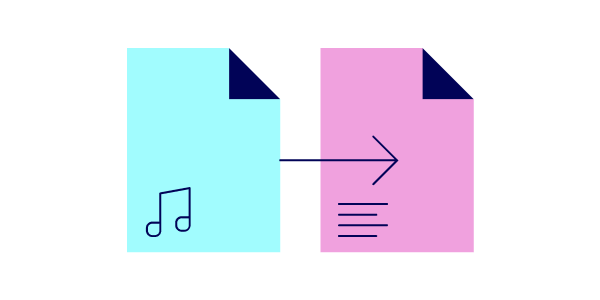
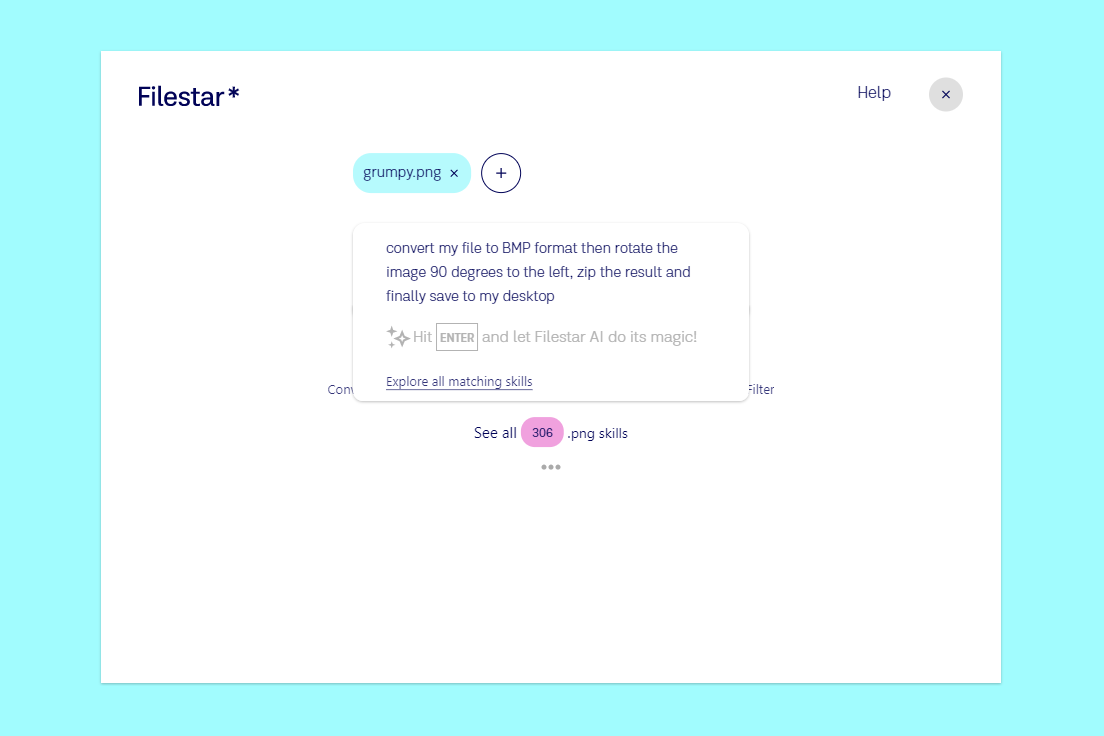
Convertissez rapidement vos fichiers en quelques clics. Choisissez parmi plus de 30 000 conversions de fichiers. Formats courants ou rares, fichiers individuels ou traitement par lots.
Fusionner
Fusionner
Fusionnez facilement un ou plusieurs fichiers à la fois. Combinez des fichiers de nombreux types différents : documents, vidéos, fichiers audio, Visio ou autres formats.
Diviser
Diviser
Divisez les fichiers volumineux contenant de nombreuses pages en plusieurs fichiers distincts. Pour les formats texte comme .pdf, .doc et .txt. Séparez vos fichiers et documents en plusieurs parties.
Transformer
Transformer
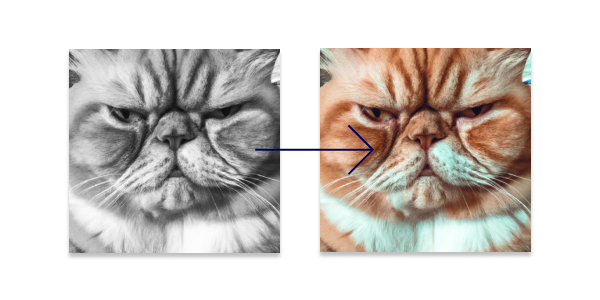
Modifiez vos fichiers. Faites-les pivoter, ajoutez des filtres, remplacez leurs noms, ajoutez des filigranes ou du texte aux images, et bien plus encore. Un fichier à la fois ou plusieurs en même temps.
Compresser
Compresser
Compressez vos fichiers ou réduisez leur taille en toute simplicité. Choisissez parmi une large sélection de formats de compression et d’options zip.
Extraire
Extraire
Extrayez facilement les pages ou les éléments de votre choix d’un document. Récupérez des images dans un fichier, ou extrayez toutes les images ou tout le texte d’un document.
Imprimer
Imprimer
Imprimez n’importe quel fichier directement depuis Filestar, sur Windows et Mac. Envoyez des documents, des images et des PDF à votre imprimante, un seul fichier ou un lot entier à la fois.
Envoyer par e-mail
Envoyer par e-mail
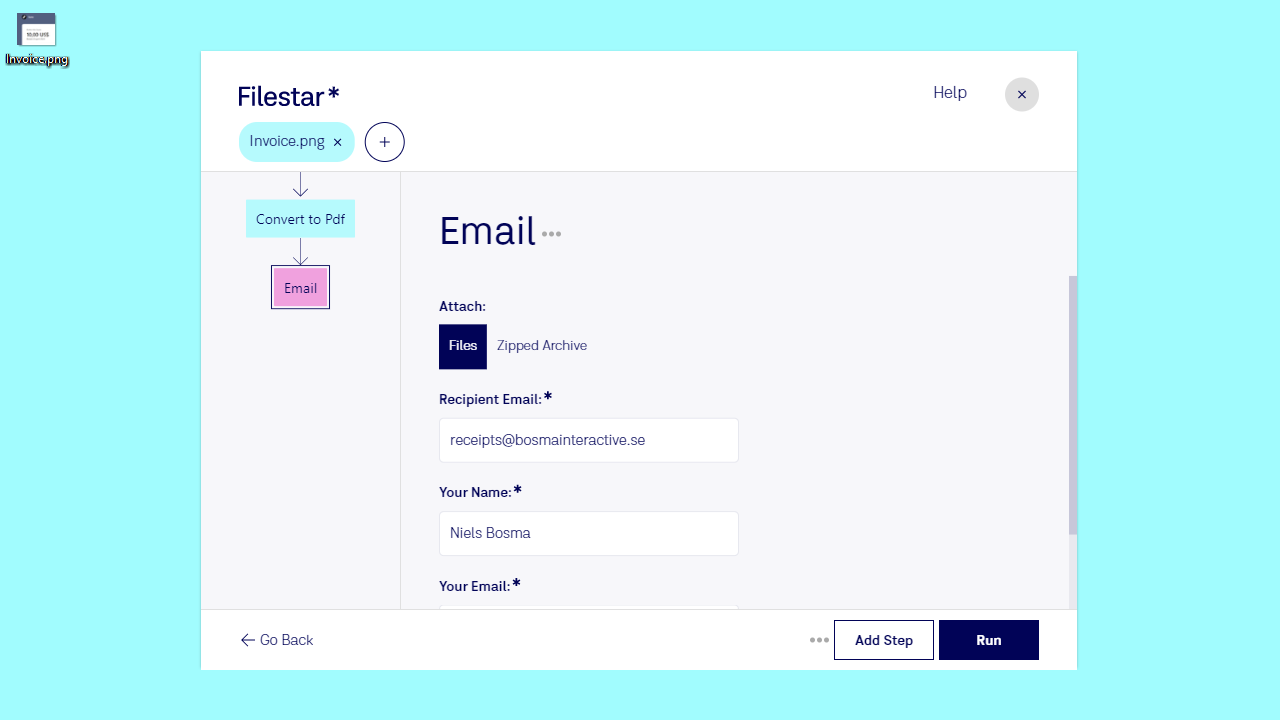
Envoyez des fichiers par e-mail sans ouvrir votre logiciel de messagerie. Envoyez-les en pièces jointes ou dans une archive zip, directement ou à la dernière étape d’une recipe.
Automate
Automate
Relancez une recipe en une seule étape. Lancez-la avec un Hotkey ou un Desktop Shortcut, ou laissez un dossier surveillé traiter chaque fichier que vous y déposez.
Convertir
Convertissez rapidement vos fichiers en quelques clics. Choisissez parmi plus de 30 000 conversions de fichiers. Formats courants ou rares, fichiers individuels ou traitement par lots.
Fusionner
Fusionnez facilement un ou plusieurs fichiers à la fois. Combinez des fichiers de nombreux types différents : documents, vidéos, fichiers audio, Visio ou autres formats.
Diviser
Divisez les fichiers volumineux contenant de nombreuses pages en plusieurs fichiers distincts. Pour les formats texte comme .pdf, .doc et .txt. Séparez vos fichiers et documents en plusieurs parties.
Transformer
Modifiez vos fichiers. Faites-les pivoter, ajoutez des filtres, remplacez leurs noms, ajoutez des filigranes ou du texte aux images, et bien plus encore. Un fichier à la fois ou plusieurs en même temps.
Compresser
Compressez vos fichiers ou réduisez leur taille en toute simplicité. Choisissez parmi une large sélection de formats de compression et d’options zip.
Extraire
Extrayez facilement les pages ou les éléments de votre choix d’un document. Récupérez des images dans un fichier, ou extrayez toutes les images ou tout le texte d’un document.
Imprimer
Imprimez n’importe quel fichier directement depuis Filestar, sur Windows et Mac. Envoyez des documents, des images et des PDF à votre imprimante, un seul fichier ou un lot entier à la fois.
Envoyer par e-mail
Envoyez des fichiers par e-mail sans ouvrir votre logiciel de messagerie. Envoyez-les en pièces jointes ou dans une archive zip, directement ou à la dernière étape d’une recipe.
Automate
Relancez une recipe en une seule étape. Lancez-la avec un Hotkey ou un Desktop Shortcut, ou laissez un dossier surveillé traiter chaque fichier que vous y déposez.