
Convertir
La photo provenant d’un iPhone est au format .heic, mais le formulaire n’accepte que le .jpg. Le fournisseur a envoyé un .docx, mais le portail demande un PDF. La conversion est la fonction la plus utilisée de Filestar, avec plus de 1 400 types de fichiers, et elle fonctionne de la même manière pour tous : déposez le fichier, indiquez ce que vous voulez, et c’est fait.
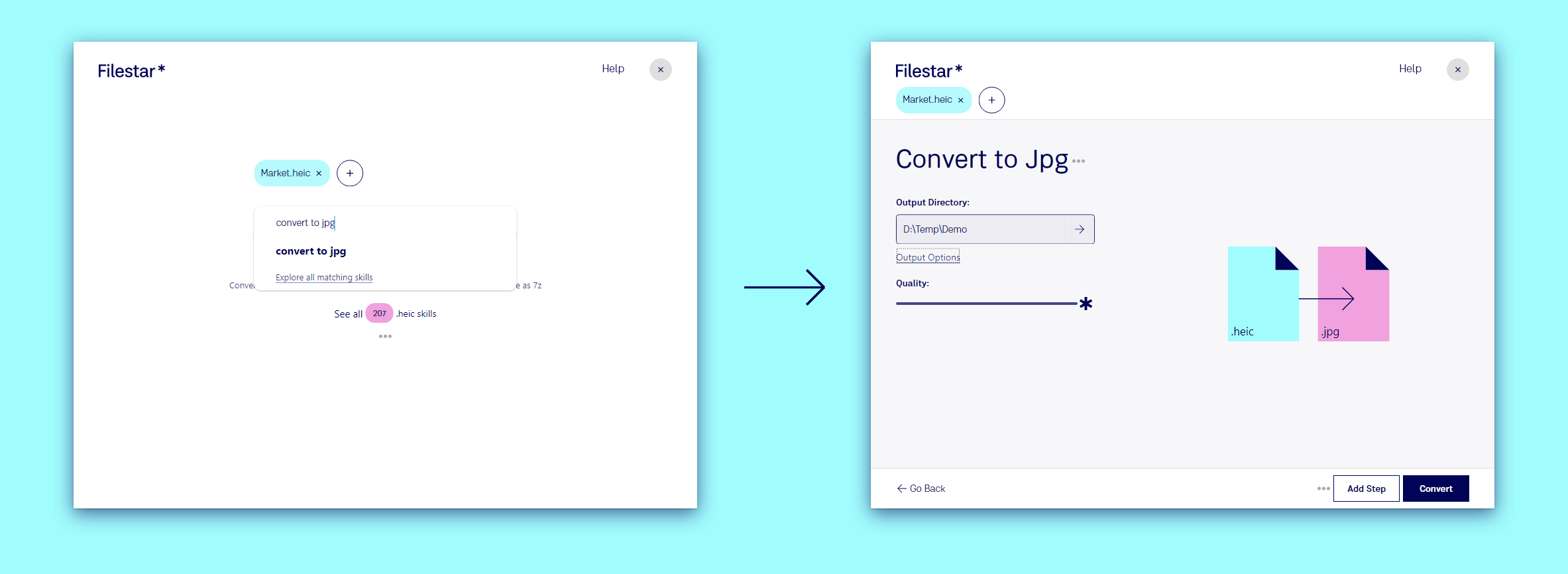
Convertir un fichier en trois étapes
- Déposez le fichier sur Filestar, ou cliquez sur + pour le sélectionner. Filestar reconnaît le type réel du fichier, pas seulement son extension, et affiche le nombre de skills disponibles pour celui-ci : 207 pour une photo HEIC.
- Saisissez ce que vous voulez, par exemple
convert to jpg, puis sélectionnez la suggestion. Les conversions les plus courantes pour votre fichier sont affichées sous le champ de saisie : un seul clic suffit donc souvent. - Cliquez sur Convertir. Le nouveau fichier est enregistré à côté de l’original, sauf si vous choisissez un autre Dossier de sortie.
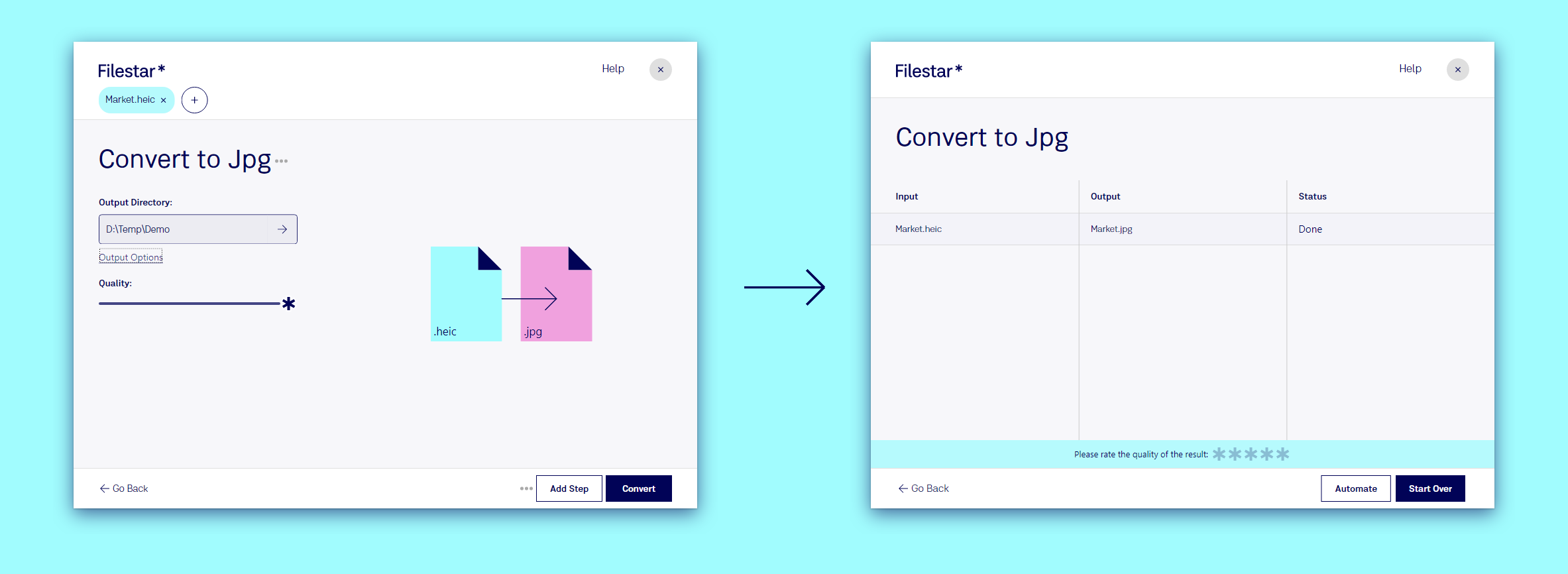
Certaines conversions proposent des paramètres, comme la Qualité pour un JPG. Les valeurs par défaut sont choisies pour vous : vous ne les modifiez que si vous le souhaitez.
Plusieurs fichiers à la fois
Déposez tous les fichiers d’un dossier et convertissez-les en une seule fois. Filestar applique la même conversion à chacun, et la page de résultats affiche chaque fichier avec son statut. Vous pouvez ainsi vérifier d’un coup d’œil que tout a bien été converti.
Vos fichiers restent chez vous
Les conversions s’effectuent sur votre ordinateur. Les quelques skills qui nécessitent le cloud affichent une icône de nuage, et Filestar vous demande votre accord avant d’envoyer quoi que ce soit. Vous pouvez donc utiliser Filestar en toute sécurité pour les contrats, les dossiers médicaux et tout autre document qui ne doit pas quitter vos locaux. Consultez Confidentialité et sécurité.
Aller plus loin
- Nommez les nouveaux fichiers à votre façon avec un Path Template, par exemple selon la date de prise de vue : Bulk Renaming.
- Enchaînez les étapes : convertissez, puis compressez, puis envoyez par e-mail, le tout dans une seule Recipe.
- Convertissez sans ouvrir Filestar : associez un Trigger Folder à un dossier, créez un Desktop Shortcut sur lequel déposer des fichiers, ou un Hotkey sous Windows.
Conversions populaires : HEIC en JPG, DOCX en PDF, PDF en DOCX, JPG en PDF, PNG en JPG. Vous pouvez aussi parcourir tous les types de fichiers.