数万種類の skills を手軽に使えます
変換
変換
数回のクリックですばやくファイルを変換できます。30,000種類以上のファイル変換から選べます。一般的な形式も珍しい形式も、1つずつでもまとめてでも変換できます。
結合
結合
ファイルを簡単に結合できます。複数のファイルも一度に処理できます。さまざまなファイル形式に対応し、文書、動画、音声、Visioなどのファイルをまとめられます。
分割
分割
ページ数の多い大きなファイルを、複数のファイルに分割できます。.pdf、.doc、.txtなどのテキストファイル形式に対応しています。ファイルや文書をいくつかの部分に分けられます。
加工
加工
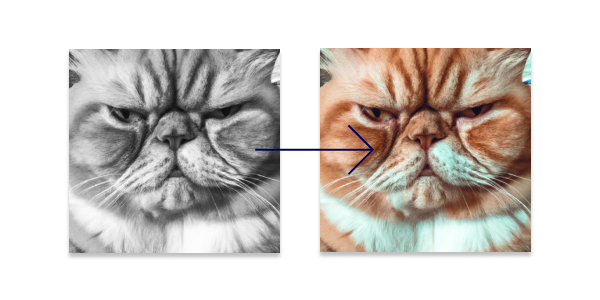
ファイルをさまざまな方法で加工できます。回転、フィルターの適用、ファイル名の変更、透かしの追加、画像への文字入れなどに対応しています。1つずつでも、まとめてでも処理できます。
圧縮
圧縮
ファイルを簡単に圧縮して、サイズを小さくできます。豊富な圧縮形式やzipのオプションから選べます。
抽出
抽出
文書から指定したページや要素をスムーズに抽出できます。ファイル内の画像を取り出したり、文書内のすべての画像やテキストを抽出したりできます。
印刷
印刷
WindowsでもMacでも、Filestarから直接あらゆるファイルを印刷できます。文書、画像、PDFを、1ファイルずつでもまとめてでもプリンターに送れます。
メール
メール
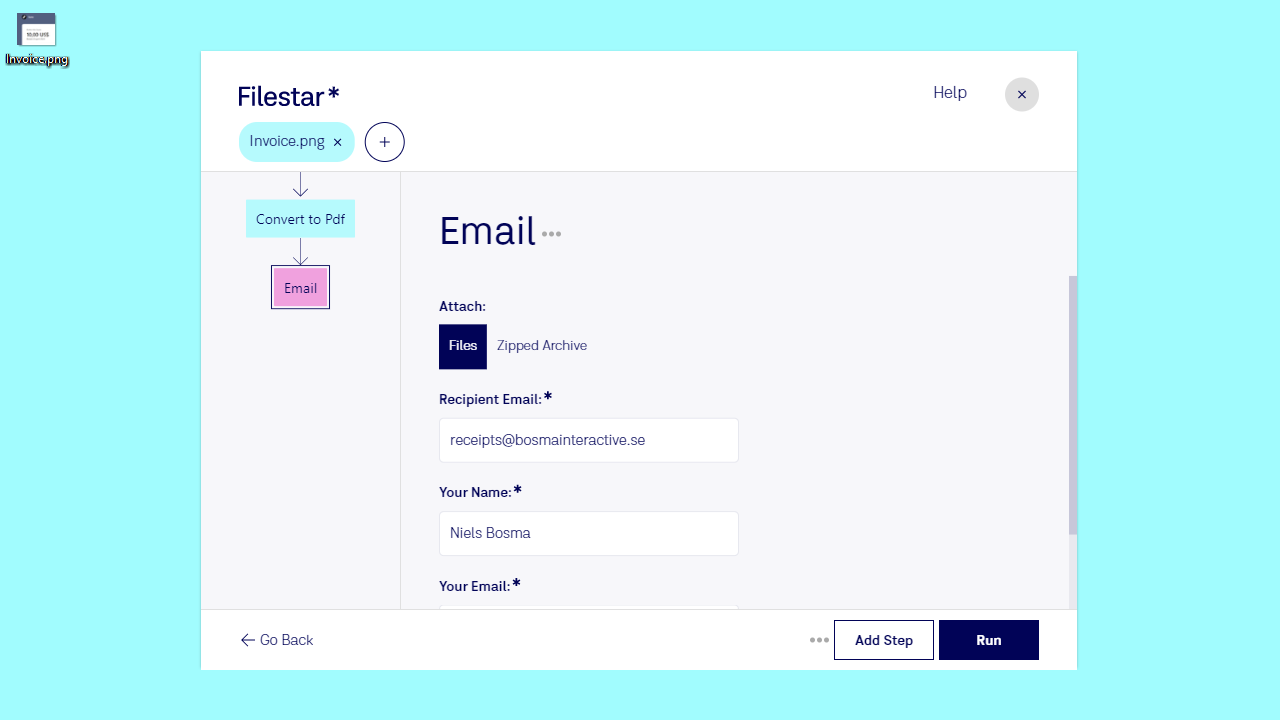
メールソフトを開かずにファイルをメールで送信できます。添付ファイルとして、または1つのZIPアーカイブにまとめて、単独でもrecipeの最後のステップとしてでも送れます。
Automate
Automate
recipeをワンステップで再実行できます。HotkeyやDesktop Shortcutで開始したり、監視対象のフォルダーに入れたファイルをすべて自動で処理したりできます。
変換
数回のクリックですばやくファイルを変換できます。30,000種類以上のファイル変換から選べます。一般的な形式も珍しい形式も、1つずつでもまとめてでも変換できます。
結合
ファイルを簡単に結合できます。複数のファイルも一度に処理できます。さまざまなファイル形式に対応し、文書、動画、音声、Visioなどのファイルをまとめられます。
分割
ページ数の多い大きなファイルを、複数のファイルに分割できます。.pdf、.doc、.txtなどのテキストファイル形式に対応しています。ファイルや文書をいくつかの部分に分けられます。
加工
ファイルをさまざまな方法で加工できます。回転、フィルターの適用、ファイル名の変更、透かしの追加、画像への文字入れなどに対応しています。1つずつでも、まとめてでも処理できます。
圧縮
ファイルを簡単に圧縮して、サイズを小さくできます。豊富な圧縮形式やzipのオプションから選べます。
抽出
文書から指定したページや要素をスムーズに抽出できます。ファイル内の画像を取り出したり、文書内のすべての画像やテキストを抽出したりできます。
印刷
WindowsでもMacでも、Filestarから直接あらゆるファイルを印刷できます。文書、画像、PDFを、1ファイルずつでもまとめてでもプリンターに送れます。
メール
メールソフトを開かずにファイルをメールで送信できます。添付ファイルとして、または1つのZIPアーカイブにまとめて、単独でもrecipeの最後のステップとしてでも送れます。
Automate
recipeをワンステップで再実行できます。HotkeyやDesktop Shortcutで開始したり、監視対象のフォルダーに入れたファイルをすべて自動で処理したりできます。