
分割
20ページのPDFから7ページ目だけを送りたいとき。まとめてスキャンした請求書を1件ずつ別のファイルにしたいとき。分割すると、1つの大きなファイルを複数の小さなファイルに分けて、それぞれ必要な場所に送れます。
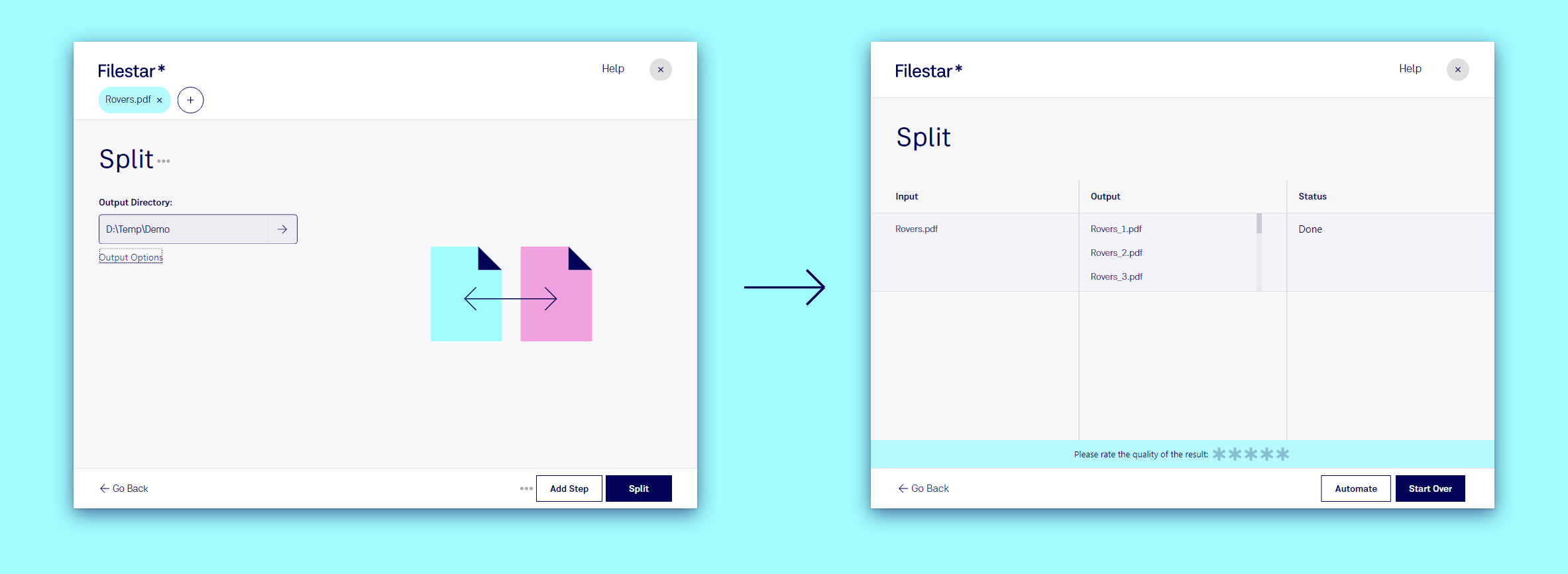
3ステップでファイルを分割
- Filestarにファイルをドロップします。
- 分割を選びます。 PDFの場合は検索ボックスの下に候補として表示されます。それ以外の場合は
splitと入力します。 - 分割をクリックします。 各ページが個別のファイルになります。
Rovers.pdfからはRovers_1.pdf~Rovers_20.pdfが作成されます。
結果ページには作成されたすべてのファイルが表示されます。各ファイルや、保存先のフォルダーを開けます。
画像も分割できます
画像は格子状のタイルに分割できます。複数の用紙に印刷するポスターやInstagramのグリッド投稿に便利です:JPGを格子状に分割、PNGを格子状に分割。
さらに活用するには
- 一部のページだけが必要ですか? 分割ではなく抽出を使います:抽出をご覧ください。
- ファイル名を指定できます。 たとえば
<Order>と<Page>タグを使ってInvoice-001.pdf、Invoice-002.pdfのように設定できます:Bulk Renaming。 - Trigger Folderを使うと、フォルダーに入ったすべてのPDFを分割できます。
試してみましょう:PDFを分割。