
仮想プリンター
仮想プリンターは現在、Windowsでのみ利用できます。
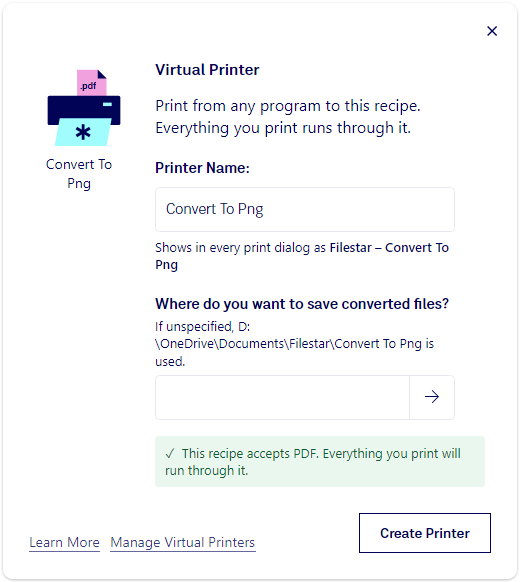
仮想プリンターは、recipeをプリンターにする機能です。Word、ブラウザー、会計ソフトなど、印刷ボタンがあるプログラムから印刷し、Filestarプリンターを選ぶと、文書がrecipeで処理されます。請求書をスプレッドシートに変換したり、Webページを検索可能なPDFにしてアーカイブに保存したり、レポートをメールで送信したりできます。
仮想プリンターの作成
recipeを実行した後、‘Automate’をクリックして‘仮想プリンター’を選びます。プリンターに名前を付け、recipeでファイルを保存する場合は、保存先を選びます。フォルダーを選ばない場合、ファイルはDocuments\Filestar\内のプリンター名のフォルダーに保存されます。
‘プリンターを作成’をクリックします。Windowsから、プリンターを追加する許可を一度だけ求められます。その後、すべての印刷ダイアログに‘Filestar –
PDFを処理できるrecipeが必要です
仮想プリンターに印刷すると、Windowsは文書をPDFとしてFilestarに送信します。テキストはテキストのまま保持されます。そのため、recipeはPDFファイルを処理できるものである必要があります。Filestarはプリンターの作成時にこれを確認し、確認に合格した場合にのみ‘プリンターを作成’を実行できます。この確認では、PDFからrecipeの出力形式に変換する方法がFilestarにあるかどうかを調べます。個々の文書がうまく変換できるかどうかは、実際に印刷して初めてわかります。
recipeでPDFファイルを処理できないと表示された場合は、PDFを使ってrecipeを作成してください。PDFファイルをFilestarに追加し、使いたいskillを見つけて、そこからプリンターを作成します。オフラインのときなど、Filestarが確認できなかった場合は、‘再試行’をクリックしてください。
印刷するとどうなるか
ファイル名は印刷した文書の名前に基づきます。たとえば、‘Invoice 1042’は‘Invoice 1042.xlsx’になります。各ファイルの処理が完了すると通知が表示され、ファイルを開くボタンや、保存先のフォルダーで表示するボタンを使えます。文書を変換できなかった場合は、通知に理由が表示され、印刷されたPDFは1週間保管されます。
Trigger Foldersと同様に、仮想プリンターはWindowsと同時に起動する小さなアプリケーション、FilestarAgent.exeによって実行されます。印刷時にエージェントが起動していない場合、文書はWindowsの印刷キューで待機し、エージェントが起動すると処理されます。
作成した仮想プリンターに印刷できるのは、作成した本人だけです。同じコンピューターを使うほかの人にもプリンターは表示されますが、印刷はできません。
仮想プリンターの削除
メニューを開き、‘管理’、‘仮想プリンター’の順に選びます。プリンターを選択して‘削除’をクリックします。プリンターの作成ウィンドウにある‘仮想プリンターの管理’からも開けます。Filestarをアンインストールすると、すべての仮想プリンターが削除されます。
仮想プリンターはTrigger Foldersに関連する機能です。