
抽出
パンフレットの画像が必要でも、PDFでは右クリックの「画像を保存」が使えません。抽出すると、ファイルの中身を取り出し、それぞれを別のファイルとして保存できます。すべての画像、選んだページ、テキスト、リンクなどを取り出せます。
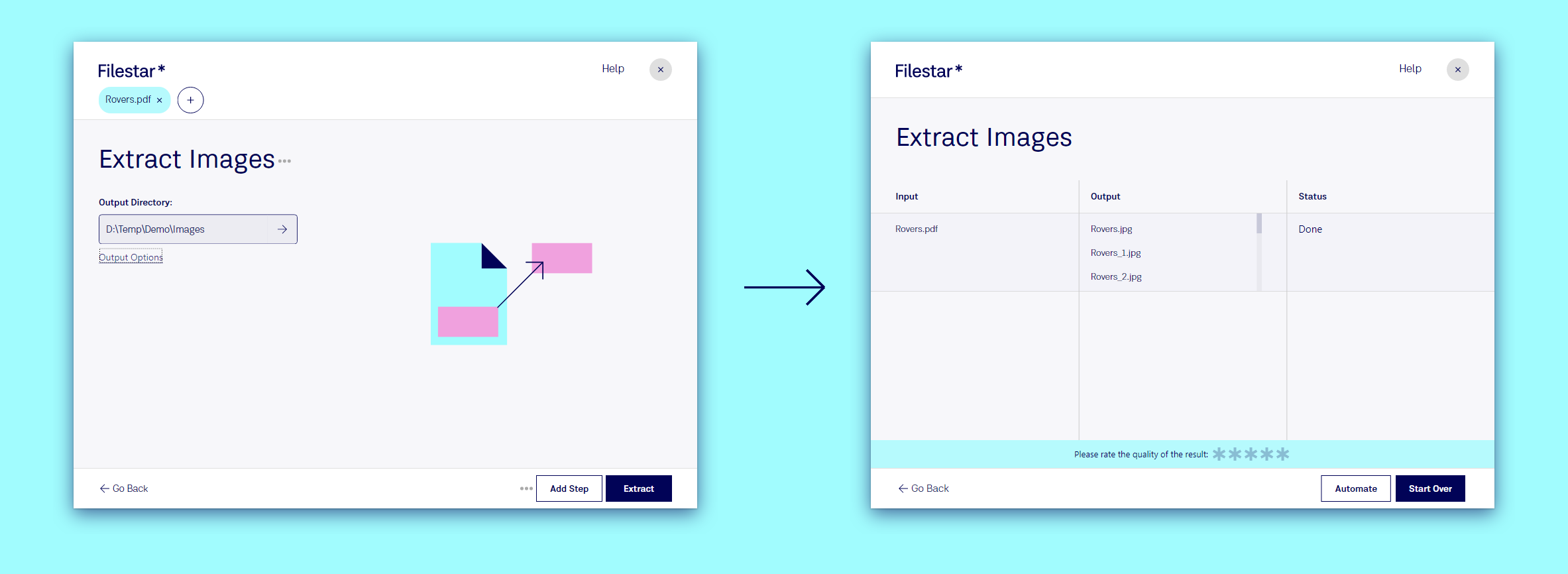
PDFから画像を抽出する
- FilestarにPDFをドロップします。
extract imagesと入力し、表示された候補を選びます。- 出力先フォルダーで保存先を選びます。専用のフォルダーに保存すると整理しやすくなります。
- 「抽出」をクリックします。
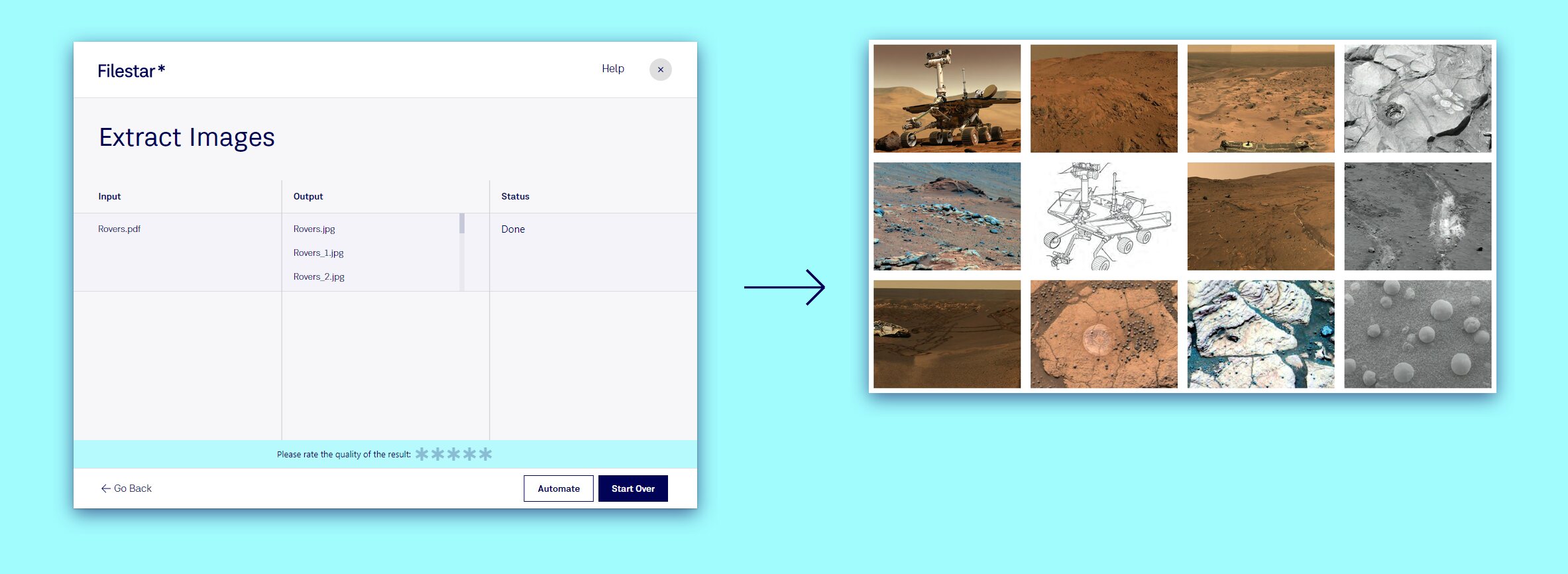
火星探査車についての20ページのパンフレットから、Filestarは32枚の画像を元の画質のまま取り出しました。そのまま使えます。
ほかにも抽出できるもの
- PDFのページを取り出し、必要なページだけを残せます:PDFからページを抽出
- Word文書の画像:DOCXから画像を抽出
- PDFや文書のリンク:PDFからリンクを抽出
- カメラや撮影日時などの写真の詳細情報:JPGからEXIFを抽出
- zipなどのアーカイブ内のファイルを、内部のフォルダー構成を保ったまま取り出せます:Bulk Renamingの
<ArchivePath>タグをご覧ください
ファイルをドロップしてextractと入力すると、Filestarで何を取り出せるか確認できます。
さらに活用する
- 抽出と同時に変換:画像をJPGに変換したり、サイズを変更したりするステップを追加できます。Recipesをご覧ください。
- 分割したい場合は? すべてのページを個別のファイルにしたい場合は、分割をご覧ください。
試してみましょう:PDFから画像を抽出。