Dezenas de milhares de skills ao seu alcance
Converter
Converter
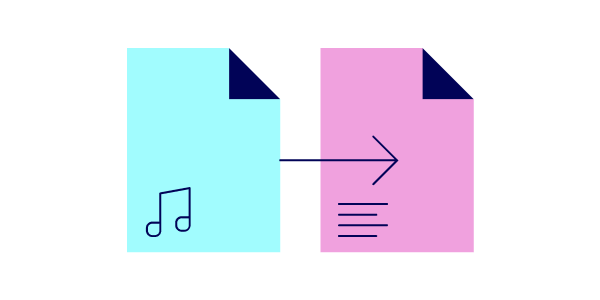
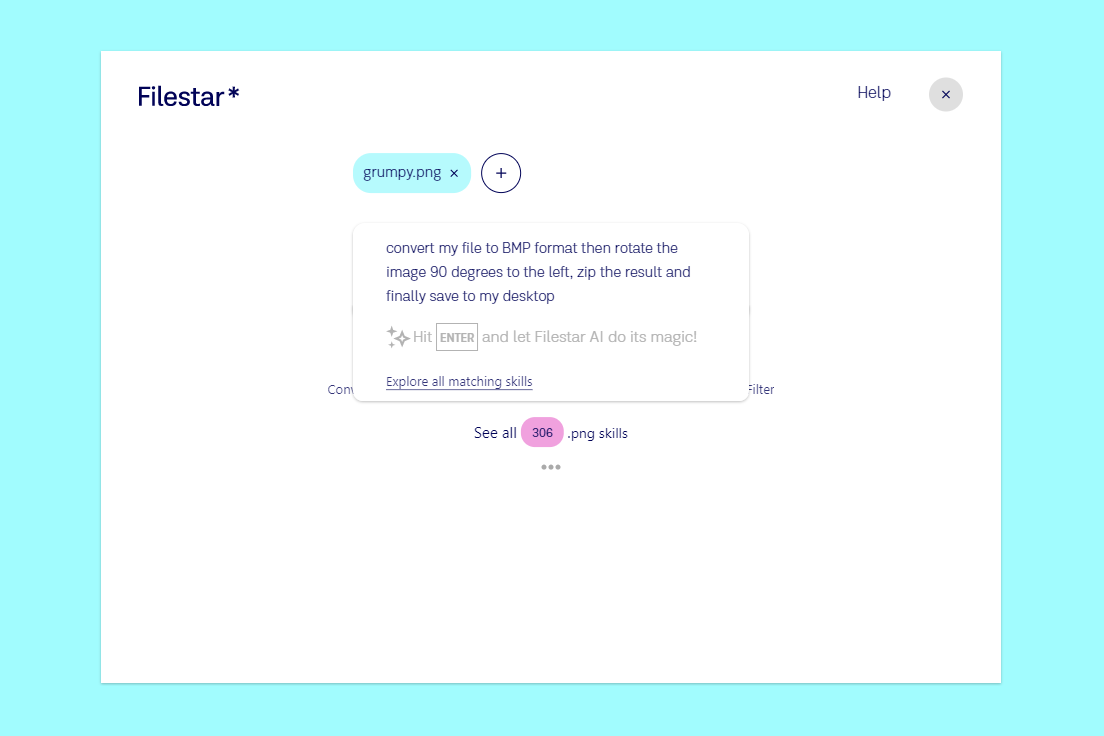
Converta arquivos rapidamente com poucos cliques. Escolha entre mais de 30.000 conversões de arquivos, em formatos comuns e incomuns. Um arquivo por vez ou em lote.
Combinar
Combinar
Combine um ou vários arquivos de uma só vez com facilidade. Combine arquivos de diversos tipos: documentos, vídeo, áudio, Visio e outros formatos.
Dividir
Dividir
Divida arquivos grandes com muitas páginas em vários arquivos separados. Para formatos de texto como .pdf, .doc e .txt. Divida arquivos e documentos em partes.
Transformar
Transformar
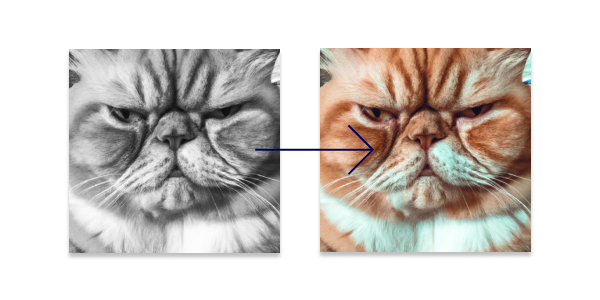
Modifique seus arquivos. Gire, aplique filtros, altere nomes de arquivos, adicione marcas d'água, insira texto em imagens e muito mais. Um por vez ou vários de uma só vez.
Comprimir
Comprimir
Comprima ou reduza o tamanho dos seus arquivos com facilidade. Escolha entre uma ampla variedade de formatos de compressão e opções de zip.
Extrair
Extrair
Extraia páginas ou elementos selecionados de um documento com facilidade. Extraia imagens de um arquivo ou obtenha todas as imagens ou todo o texto de um documento.
Imprimir
Imprimir
Imprima qualquer arquivo diretamente pelo Filestar, no Windows e no Mac. Envie documentos, imagens e PDFs para sua impressora, um arquivo por vez ou um lote inteiro de uma só vez.
Enviar por e-mail
Enviar por e-mail
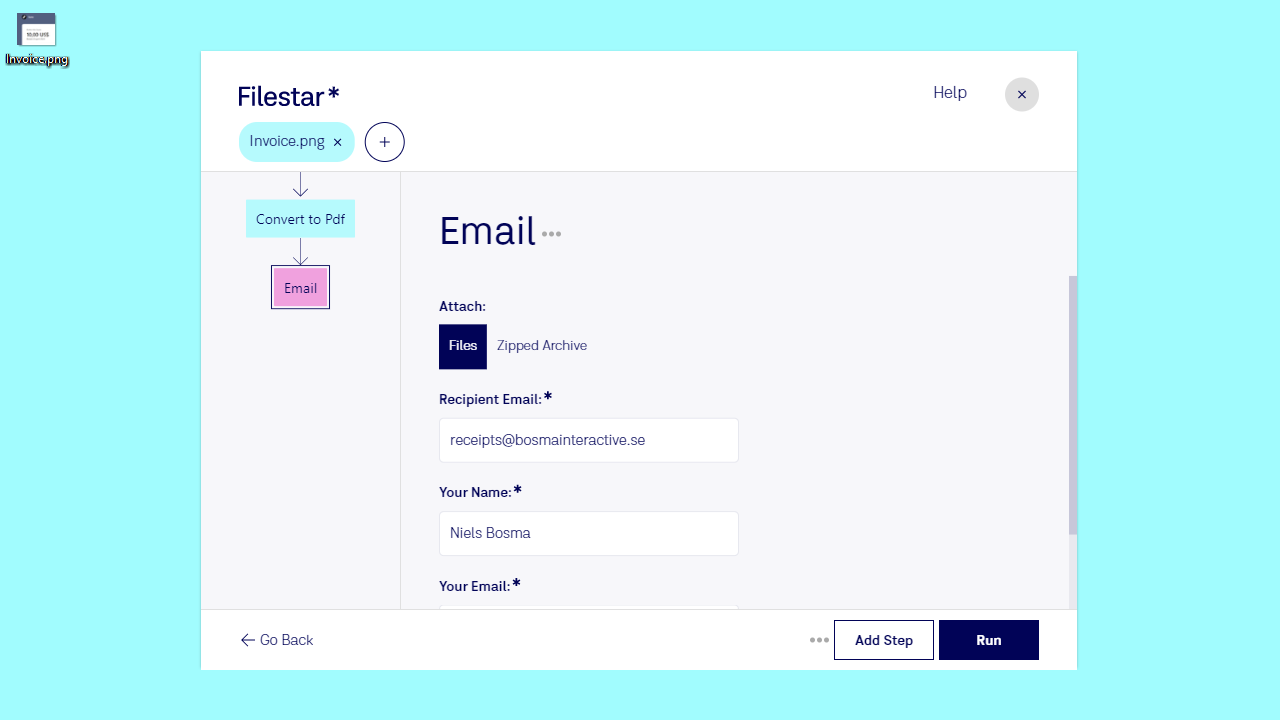
Envie arquivos por e-mail sem abrir seu programa de e-mail. Envie-os como anexos ou em um único arquivo zip, de forma independente ou como a última etapa de uma recipe.
Automate
Automate
Execute uma recipe novamente em uma única etapa. Inicie-a com um Hotkey ou um Desktop Shortcut, ou deixe uma pasta monitorada processar cada arquivo que você colocar nela.
Converter
Converta arquivos rapidamente com poucos cliques. Escolha entre mais de 30.000 conversões de arquivos, em formatos comuns e incomuns. Um arquivo por vez ou em lote.
Combinar
Combine um ou vários arquivos de uma só vez com facilidade. Combine arquivos de diversos tipos: documentos, vídeo, áudio, Visio e outros formatos.
Dividir
Divida arquivos grandes com muitas páginas em vários arquivos separados. Para formatos de texto como .pdf, .doc e .txt. Divida arquivos e documentos em partes.
Transformar
Modifique seus arquivos. Gire, aplique filtros, altere nomes de arquivos, adicione marcas d'água, insira texto em imagens e muito mais. Um por vez ou vários de uma só vez.
Comprimir
Comprima ou reduza o tamanho dos seus arquivos com facilidade. Escolha entre uma ampla variedade de formatos de compressão e opções de zip.
Extrair
Extraia páginas ou elementos selecionados de um documento com facilidade. Extraia imagens de um arquivo ou obtenha todas as imagens ou todo o texto de um documento.
Imprimir
Imprima qualquer arquivo diretamente pelo Filestar, no Windows e no Mac. Envie documentos, imagens e PDFs para sua impressora, um arquivo por vez ou um lote inteiro de uma só vez.
Enviar por e-mail
Envie arquivos por e-mail sem abrir seu programa de e-mail. Envie-os como anexos ou em um único arquivo zip, de forma independente ou como a última etapa de uma recipe.
Automate
Execute uma recipe novamente em uma única etapa. Inicie-a com um Hotkey ou um Desktop Shortcut, ou deixe uma pasta monitorada processar cada arquivo que você colocar nela.