Decenas de miles de skills a tu alcance
Convertir
Convertir
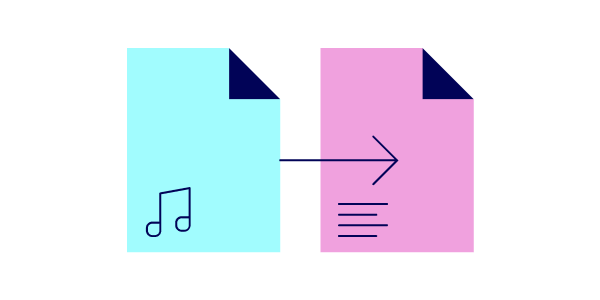
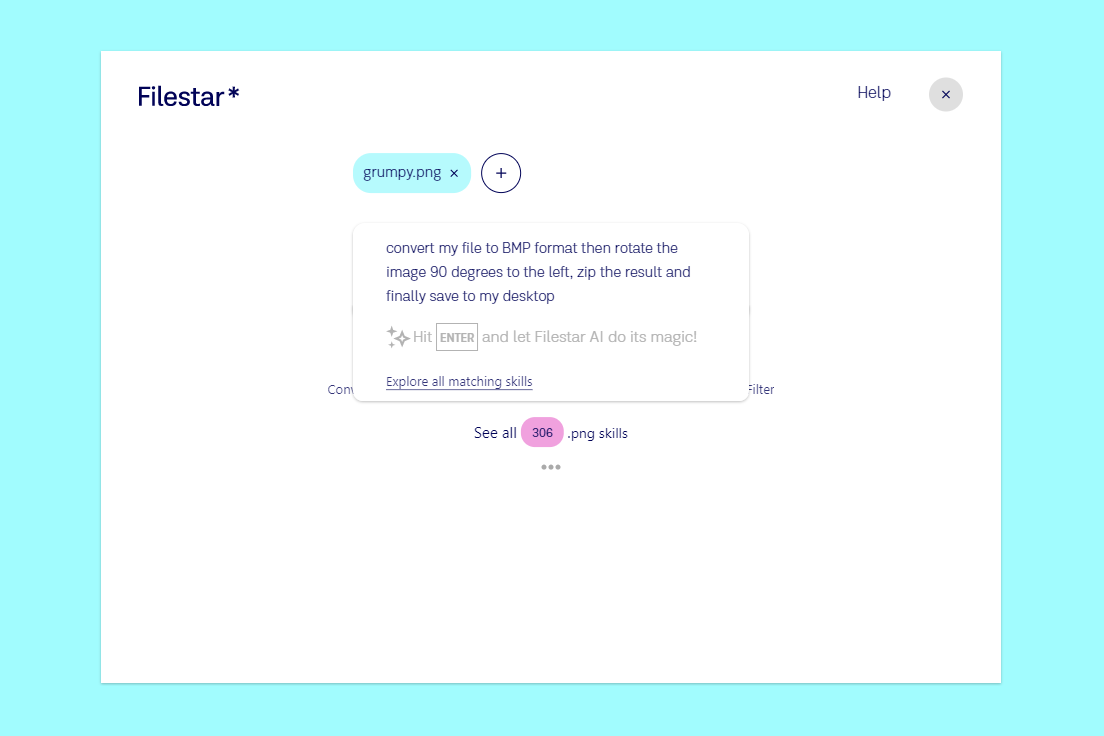
Convierte archivos rápidamente con unos pocos clics. Elige entre más de 30.000 conversiones de archivos, tanto de formatos comunes como poco habituales. Convierte archivos individuales o en lote.
Combinar
Combinar
Combina archivos fácilmente en una sola operación. Trabaja con muchos tipos de archivos diferentes. Combina documentos, vídeo, audio, Visio u otros formatos de archivo.
Dividir
Dividir
Divide archivos grandes con muchas páginas en varios archivos independientes. Para formatos de texto como .pdf, .doc y .txt. Divide archivos y documentos en partes.
Transformar
Transformar
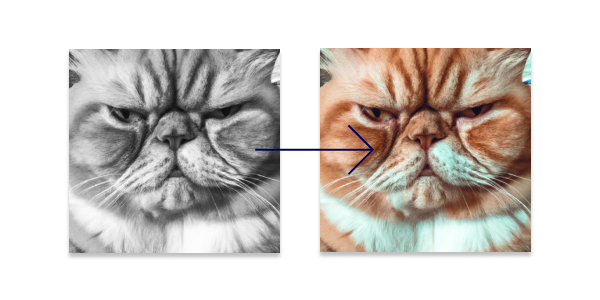
Modifica tus archivos. Gira imágenes, aplica filtros, cambia nombres de archivo, añade marcas de agua, añade texto a imágenes y mucho más. Uno por uno o varios a la vez.
Comprimir
Comprimir
Comprime tus archivos o reduce su tamaño fácilmente. Elige entre una amplia selección de formatos de compresión y opciones zip.
Extraer
Extraer
Extrae fácilmente páginas o elementos específicos de un documento. Extrae imágenes de un archivo u obtén todas las imágenes o el texto de un documento.
Imprimir
Imprimir
Imprime cualquier archivo directamente desde Filestar, en Windows y Mac. Envía documentos, imágenes y PDFs a tu impresora, un solo archivo o un lote completo a la vez.
Correo electrónico
Correo electrónico
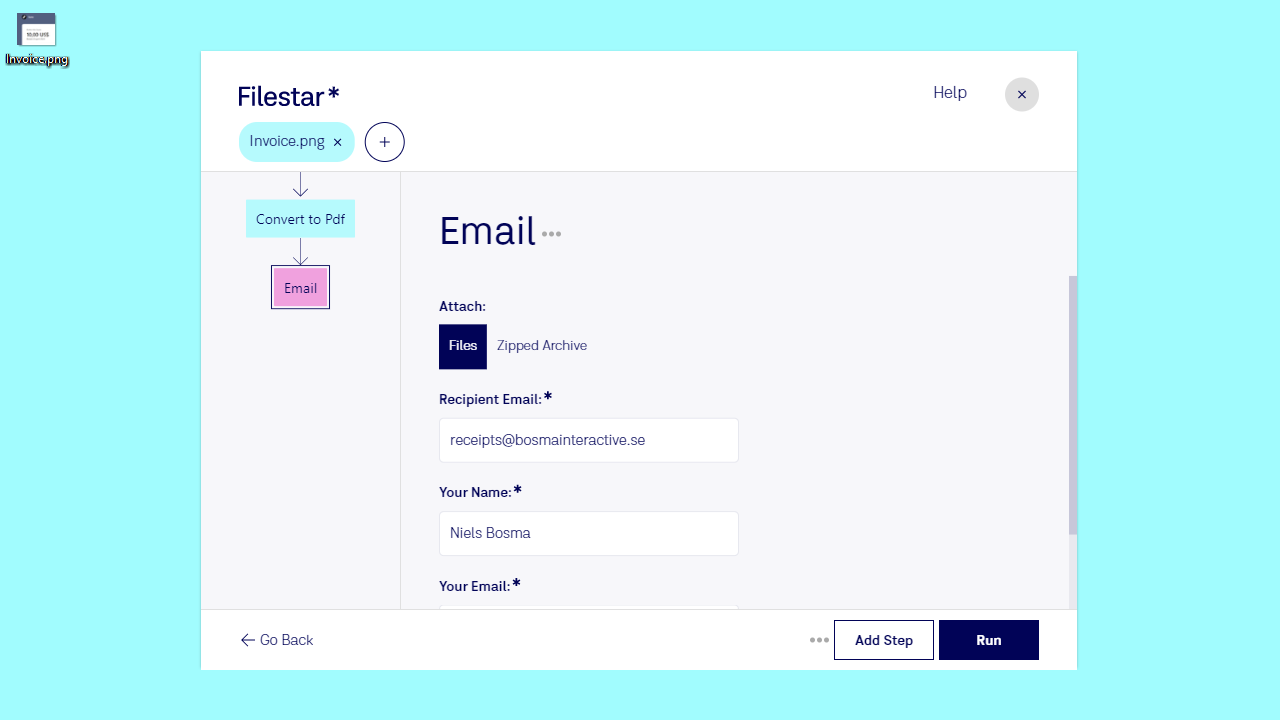
Envía archivos por correo sin abrir tu programa de correo. Envíalos como adjuntos o en un único archivo comprimido ZIP, de forma independiente o como último paso de una recipe.
Automate
Automate
Vuelve a ejecutar una recipe en un solo paso. Iníciala con un hotkey o un desktop shortcut, o deja que una carpeta supervisada procese cada archivo que añadas.
Convertir
Convierte archivos rápidamente con unos pocos clics. Elige entre más de 30.000 conversiones de archivos, tanto de formatos comunes como poco habituales. Convierte archivos individuales o en lote.
Combinar
Combina archivos fácilmente en una sola operación. Trabaja con muchos tipos de archivos diferentes. Combina documentos, vídeo, audio, Visio u otros formatos de archivo.
Dividir
Divide archivos grandes con muchas páginas en varios archivos independientes. Para formatos de texto como .pdf, .doc y .txt. Divide archivos y documentos en partes.
Transformar
Modifica tus archivos. Gira imágenes, aplica filtros, cambia nombres de archivo, añade marcas de agua, añade texto a imágenes y mucho más. Uno por uno o varios a la vez.
Comprimir
Comprime tus archivos o reduce su tamaño fácilmente. Elige entre una amplia selección de formatos de compresión y opciones zip.
Extraer
Extrae fácilmente páginas o elementos específicos de un documento. Extrae imágenes de un archivo u obtén todas las imágenes o el texto de un documento.
Imprimir
Imprime cualquier archivo directamente desde Filestar, en Windows y Mac. Envía documentos, imágenes y PDFs a tu impresora, un solo archivo o un lote completo a la vez.
Correo electrónico
Envía archivos por correo sin abrir tu programa de correo. Envíalos como adjuntos o en un único archivo comprimido ZIP, de forma independiente o como último paso de una recipe.
Automate
Vuelve a ejecutar una recipe en un solo paso. Iníciala con un hotkey o un desktop shortcut, o deja que una carpeta supervisada procese cada archivo que añadas.