
Extraer
Necesitas las imágenes de un folleto, pero hacer clic derecho y elegir "Guardar imagen" no funciona en un PDF. La extracción saca lo que hay dentro de un archivo y lo guarda en archivos independientes: cada imagen, las páginas que elijas, el texto o los enlaces.
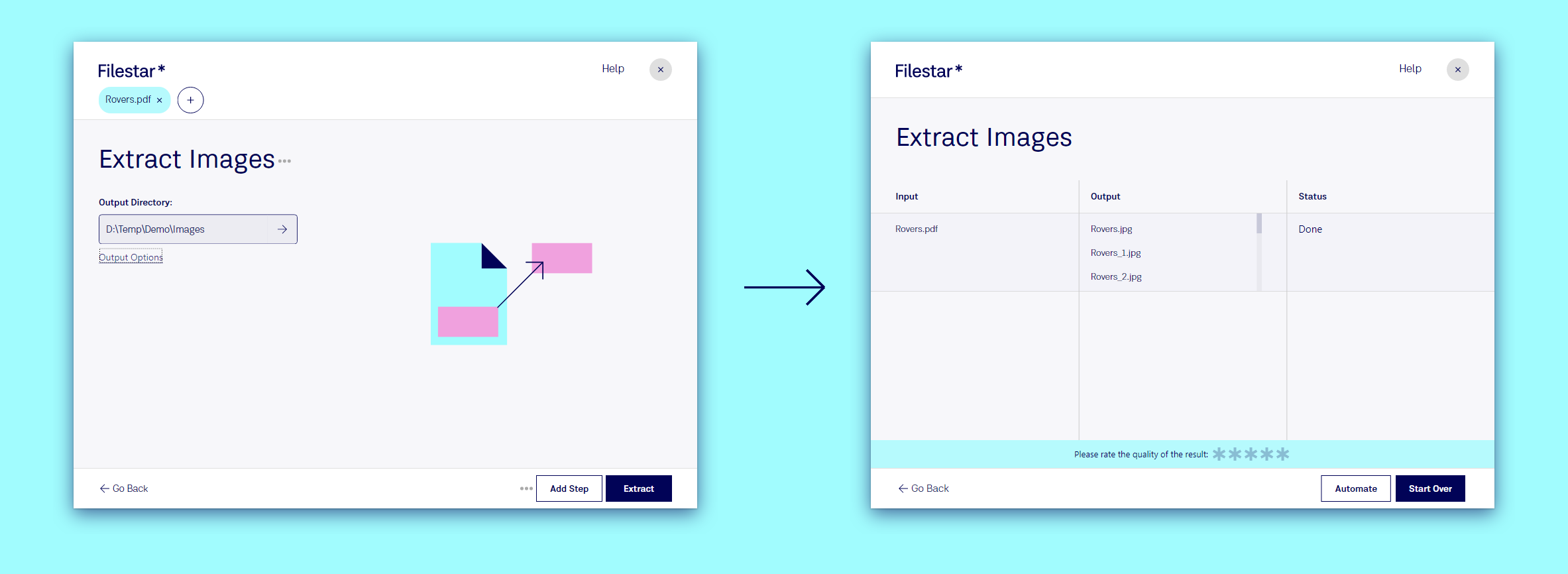
Extrae las imágenes de un PDF
- Arrastra el PDF a Filestar.
- Escribe
extract imagesy elige la sugerencia. - Elige dónde guardarlas en Carpeta de salida: una carpeta propia ayuda a mantener todo en orden.
- Haz clic en Extraer.
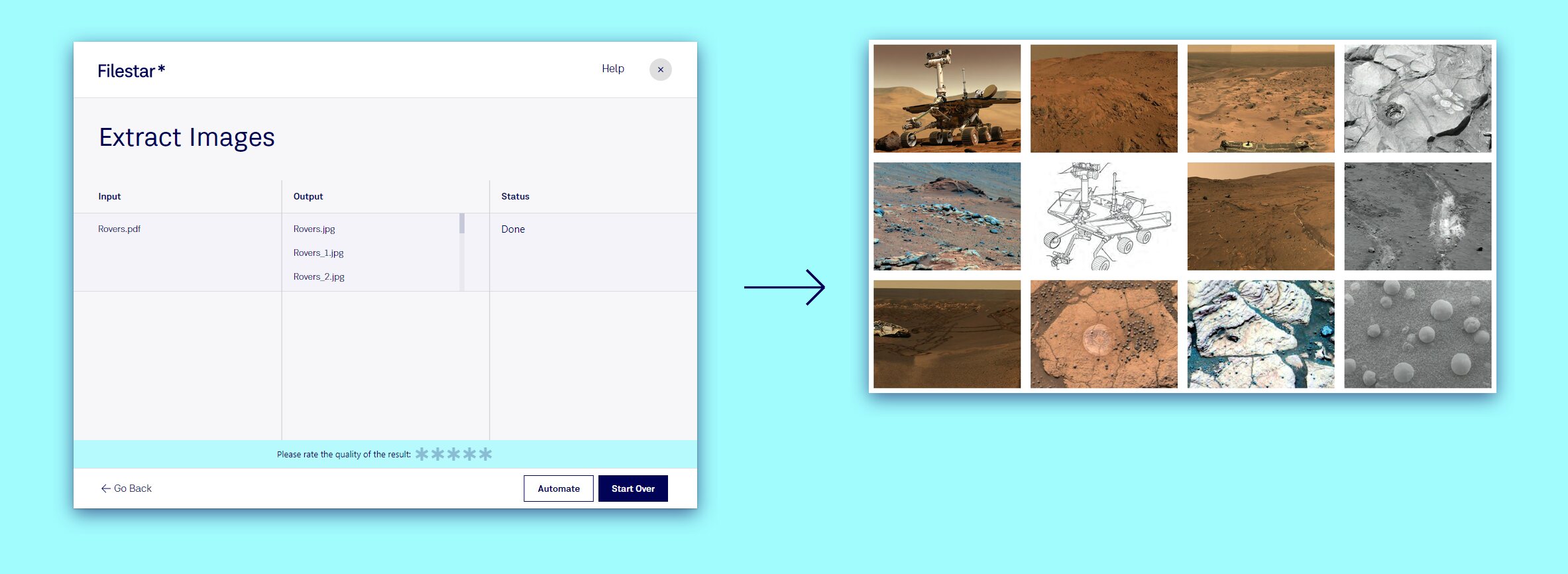
De un folleto de 20 páginas sobre los vehículos exploradores de Marte, Filestar extrajo 32 imágenes con su calidad original, listas para usar:
Qué más puedes extraer
- Páginas de un PDF, para quedarte solo con las que necesitas: extraer páginas de un PDF
- Imágenes de documentos de Word: extraer imágenes de un DOCX
- Enlaces de un PDF o un documento: extraer enlaces de un PDF
- Detalles de las fotos, como la cámara y la fecha: extraer EXIF de un JPG
- Archivos de una carpeta comprimida, como un zip, conservando las carpetas que contiene: consulta la etiqueta
<ArchivePath>en Bulk Renaming
Arrastra tu archivo y escribe extract para ver qué puede extraer Filestar.
Ve más allá
- Convierte mientras extraes: añade un paso que convierta las imágenes a JPG o cambie su tamaño. Consulta Recipes.
- ¿Prefieres dividir? Si quieres que cada página sea un archivo independiente, consulta Dividir.
Pruébalo: Extraer imágenes de un PDF.