
Dividir
Un PDF de 20 páginas del que solo necesitas enviar la página 7. Un lote de facturas escaneadas que deberían estar en archivos individuales. Dividir convierte un archivo grande en varios más pequeños, para que cada parte pueda ir a donde corresponde.
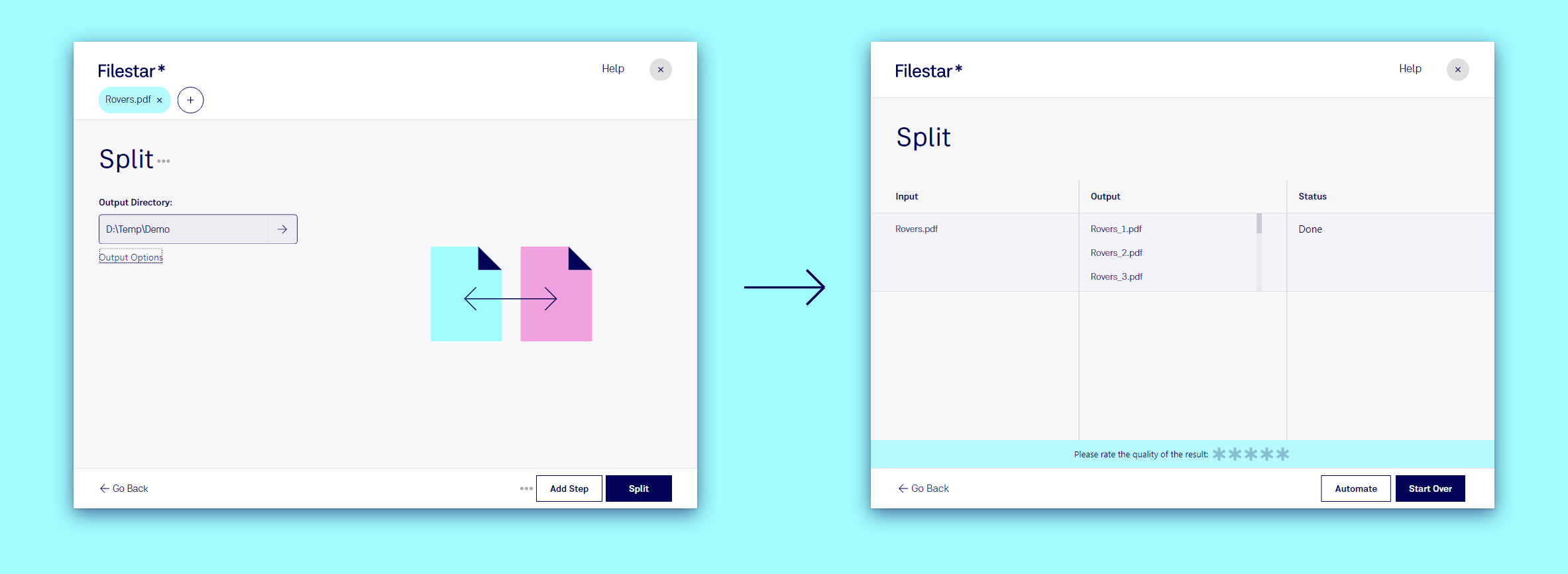
Divide un archivo en tres pasos
- Arrastra el archivo a Filestar.
- Elige Dividir. Para los PDF, es una de las sugerencias que aparecen debajo del cuadro de búsqueda; si no, escribe
split. - Haz clic en Dividir. Cada página se convierte en un archivo independiente:
Rovers.pdfgenera desdeRovers_1.pdfhastaRovers_20.pdf.
La página de resultados muestra todos los archivos creados, y puedes abrir cualquiera de ellos o la carpeta donde se encuentran.
Divide también imágenes
Las imágenes se pueden dividir en una cuadrícula de partes, algo útil para carteles impresos en varias hojas o para cuadrículas de Instagram: dividir un JPG en una cuadrícula, dividir un PNG en una cuadrícula.
Ve más allá
- ¿Solo quieres algunas páginas? Extráelas en lugar de dividir el archivo: consulta Extraer.
- Controla los nombres de los archivos, por ejemplo
Invoice-001.pdf,Invoice-002.pdf, con las etiquetas<Order>y<Page>: Bulk Renaming. - Divide cada PDF que llegue a una carpeta con un Trigger Folder.
Pruébalo: Dividir PDF.