
Impresoras virtuales
Las impresoras virtuales solo están disponibles en Windows por ahora.
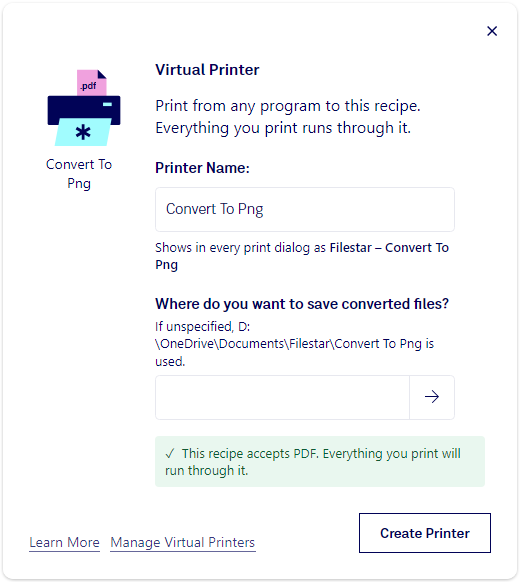
Una impresora virtual convierte una recipe en una impresora. Imprime desde Word, tu navegador, un programa de contabilidad o cualquier otro programa con un botón de Imprimir, elige la impresora de Filestar y el documento se procesará con la recipe: una factura se convierte en una hoja de cálculo, una página web se guarda como un PDF con texto que puedes buscar en tu archivo, un informe se envía a tu correo electrónico.
Crear una impresora virtual
Después de ejecutar una recipe, haz clic en ‘Automate’ y elige ‘Impresora virtual’. Dale un nombre a la impresora y, si la recipe guarda archivos, elige dónde se guardarán. Si no eliges una carpeta, los archivos se guardan en Documents\Filestar\ bajo el nombre de la impresora.
Haz clic en ‘Crear impresora’. Windows te pedirá permiso una sola vez para añadir una impresora. Después, la impresora aparecerá como ‘Filestar –
La recipe debe aceptar PDF
Cuando imprimes en una impresora virtual, Windows envía el documento a Filestar como un PDF y mantiene su texto como texto. Por eso, la recipe debe funcionar con archivos PDF. Filestar lo comprueba al crear la impresora, y ‘Crear impresora’ solo funciona si se supera la comprobación. Esta comprueba si Filestar puede convertir un PDF al resultado que produce la recipe; solo al imprimir sabrás si un documento concreto se convierte bien.
Si la comprobación indica que la recipe no acepta archivos PDF, crea la recipe a partir de un PDF: añade un archivo PDF a Filestar, busca la skill que quieres y crea la impresora desde ahí. Si Filestar no pudo hacer la comprobación (por ejemplo, porque no tienes conexión), haz clic en ‘Reintentar’.
Qué ocurre cuando imprimes
Los archivos reciben el nombre del documento que imprimiste, de modo que ‘Factura 1042’ se convierte en ‘Factura 1042.xlsx’. Verás una notificación cuando cada archivo esté listo, con botones para abrirlo o mostrarlo en su carpeta. Si un documento no se pudo convertir, la notificación indica el motivo y el PDF impreso se conserva durante una semana.
Al igual que las Trigger Folders, las impresoras virtuales funcionan mediante la pequeña aplicación FilestarAgent.exe, que se inicia con Windows. Si el agente no está en ejecución cuando imprimes, el documento espera en la cola de impresión de Windows y se procesa cuando el agente se inicia.
Solo tú puedes imprimir en las impresoras virtuales que creas. Otras personas que usan el mismo equipo pueden verlas, pero no pueden imprimir en ellas.
Eliminar una impresora virtual
Abre el menú, elige ‘Administrar’ y luego ‘Impresoras virtuales’, selecciona la impresora y haz clic en ‘Eliminar’. También puedes acceder desde ‘Administrar impresoras virtuales’ en la ventana donde creas una. Al desinstalar Filestar, se eliminan todas las impresoras virtuales.
Las impresoras virtuales están relacionadas con las Trigger Folders.