
Combinar
Tres capítulos escaneados que deben estar en un solo PDF. Un montón de recibos que hay que enviar a contabilidad en un único archivo. Al combinar varios archivos obtienes uno solo, y con Filestar basta un clic una vez que los hayas añadido.
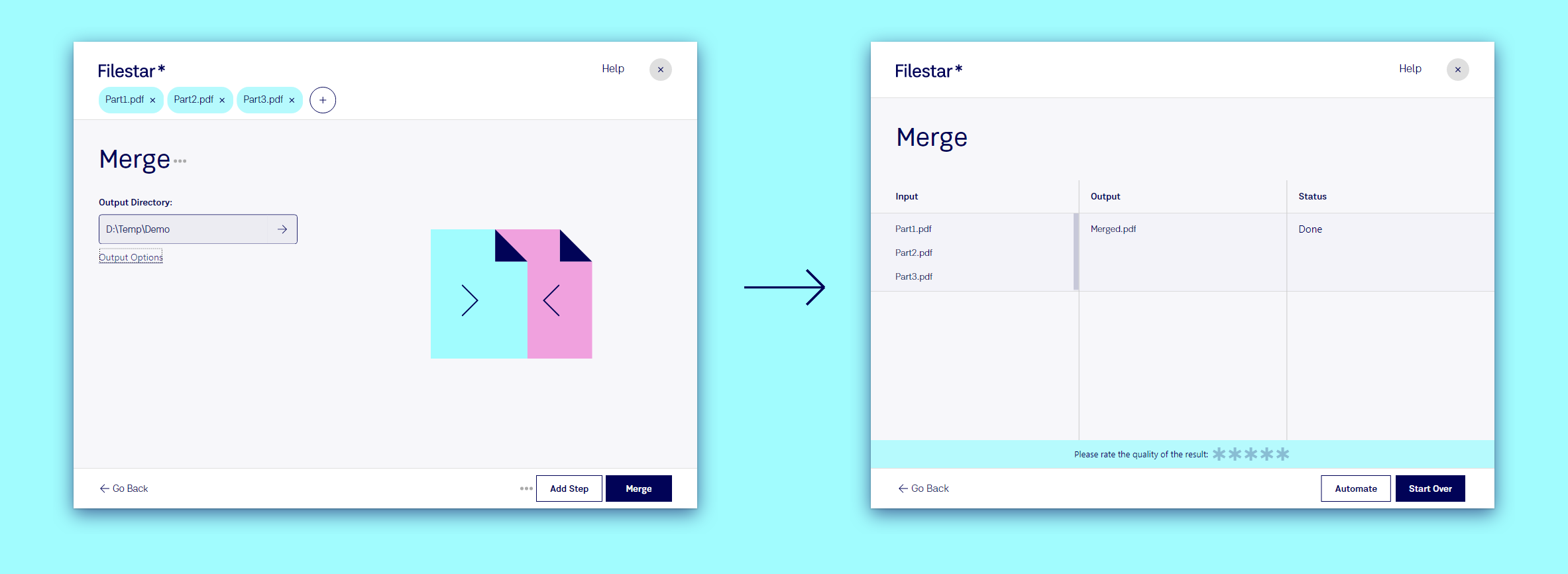
Combina archivos en tres pasos
- Añade los archivos que quieras combinar: arrástralos juntos a Filestar o haz clic en + para añadir más. Cada uno aparece como una etiqueta en la parte superior.
- Elige Combinar. Para los PDF, es una de las sugerencias bajo el cuadro de búsqueda; para otros formatos, escribe
merge. - Haz clic en Combinar. Obtendrás un único archivo,
Merged.pdf, con los archivos en el orden de las etiquetas.
La página de resultados muestra todos los archivos de entrada junto al único archivo de salida, para que puedas comprobar que no falta nada.
Ponlos en el orden correcto
Los archivos se combinan en el orden en que los añadiste. Para cambiarlo, elimina una etiqueta con × y vuelve a añadir el archivo al final. Si nombras los archivos Part1, Part2, Part3 y los arrastras juntos, mantendrán ese orden.
Más que PDF
Puedes combinar muchos tipos de archivos: documentos PDF, imágenes (combinar JPG, combinar PNG) y más. Arrastra tus archivos y las sugerencias te mostrarán qué puede hacer Filestar con ellos.
Ve más allá
- Combina y luego comprime el resultado antes de enviarlo: añade un segundo paso con Añadir paso. Consulta Recipes.
- Ponle nombre al archivo combinado con un Path Template: Bulk Renaming.
Pruébalo: Combinar PDF.