Tiotusentals skills nära till hands
Konvertera
Konvertera
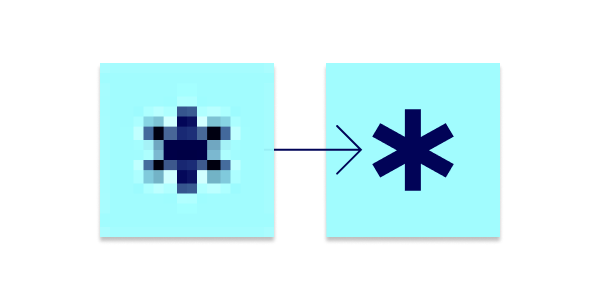
Konvertera filer snabbt med några få klick. Välj bland över 30 000 filkonverteringar. Både vanliga och ovanliga filformat. Enstaka filer eller många på en gång.
Slå ihop
Slå ihop
Slå enkelt ihop en eller flera filer på en gång. Kombinera filer av många olika filtyper. Slå ihop dokument, video, ljud, Visio eller andra filformat.
Dela upp
Dela upp
Dela upp stora filer med många sidor i flera separata filer. För textfilformat som .pdf, .doc och .txt. Dela upp filer och dokument i delar.
Ändra
Ändra
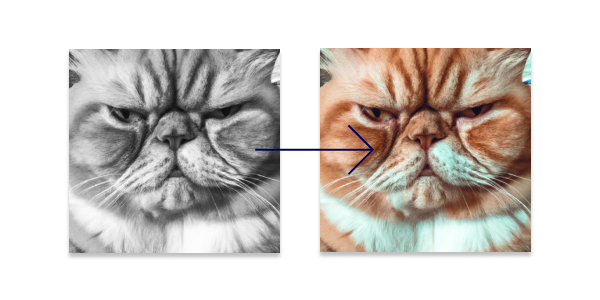
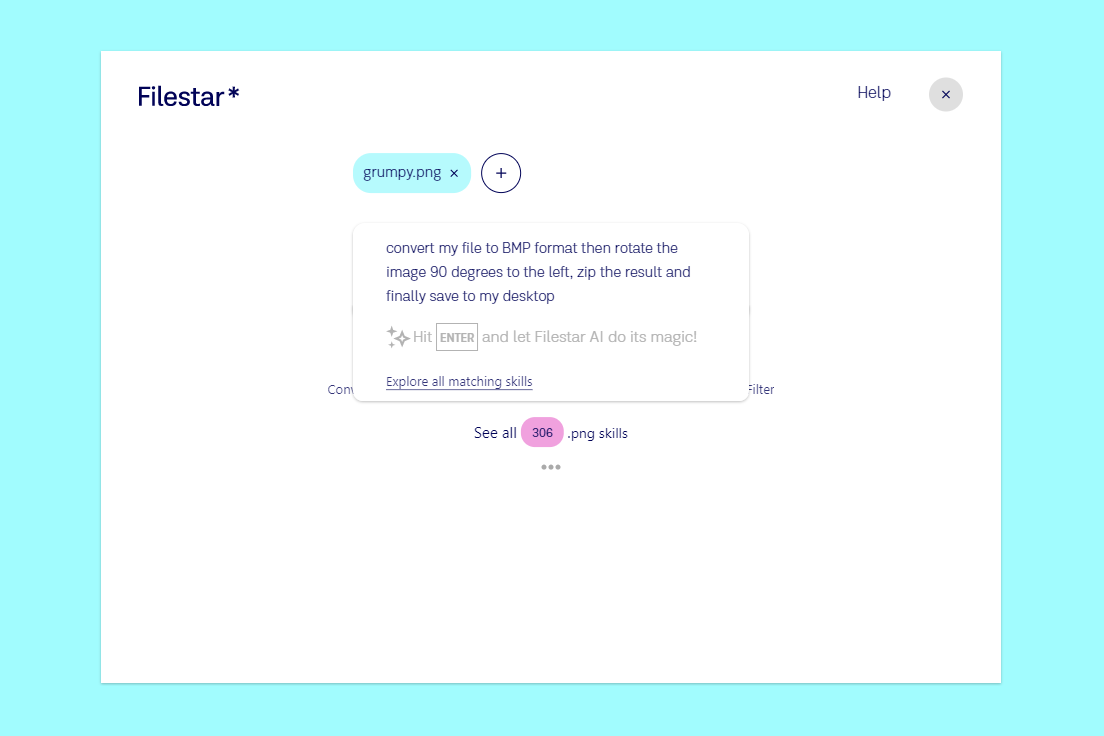
Ändra eller bearbeta filer. Rotera, lägg till filter, byt filnamn, lägg till vattenstämplar, lägg till text i bilder och mycket mer. En i taget eller många på en gång.
Komprimera
Komprimera
Komprimera enkelt dina filer eller minska deras filstorlek. Välj bland många olika komprimeringsformat och zip-alternativ.
Extrahera
Extrahera
Extrahera smidigt utvalda sidor eller delar ur ett dokument. Hämta bilder ur en fil eller alla bilder eller all text ur ett dokument.
Skriv ut
Skriv ut
Skriv ut vilken fil som helst direkt från Filestar, på Windows och Mac. Skicka dokument, bilder och PDF-filer till din skrivare, en enskild fil eller en hel batch på en gång.
E-post
E-post
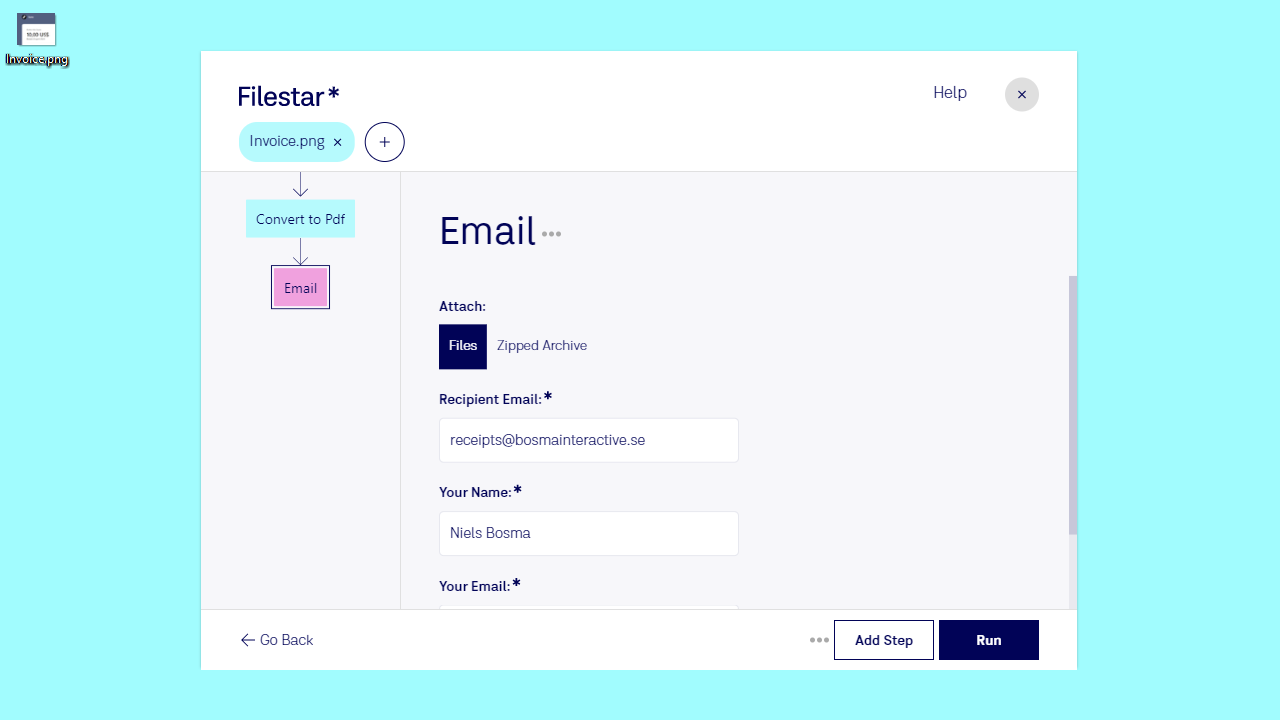
Skicka filer via e-post utan att öppna ditt e-postprogram. Skicka dem som bilagor eller som ett enda zip-arkiv, separat eller som sista steget i en recipe.
Automate
Automate
Kör en recipe igen i ett enda steg. Starta den med en Hotkey eller en Desktop Shortcut, eller låt en bevakad mapp bearbeta varje fil du lägger i den.
Konvertera
Konvertera filer snabbt med några få klick. Välj bland över 30 000 filkonverteringar. Både vanliga och ovanliga filformat. Enstaka filer eller många på en gång.
Slå ihop
Slå enkelt ihop en eller flera filer på en gång. Kombinera filer av många olika filtyper. Slå ihop dokument, video, ljud, Visio eller andra filformat.
Dela upp
Dela upp stora filer med många sidor i flera separata filer. För textfilformat som .pdf, .doc och .txt. Dela upp filer och dokument i delar.
Ändra
Ändra eller bearbeta filer. Rotera, lägg till filter, byt filnamn, lägg till vattenstämplar, lägg till text i bilder och mycket mer. En i taget eller många på en gång.
Komprimera
Komprimera enkelt dina filer eller minska deras filstorlek. Välj bland många olika komprimeringsformat och zip-alternativ.
Extrahera
Extrahera smidigt utvalda sidor eller delar ur ett dokument. Hämta bilder ur en fil eller alla bilder eller all text ur ett dokument.
Skriv ut
Skriv ut vilken fil som helst direkt från Filestar, på Windows och Mac. Skicka dokument, bilder och PDF-filer till din skrivare, en enskild fil eller en hel batch på en gång.
E-post
Skicka filer via e-post utan att öppna ditt e-postprogram. Skicka dem som bilagor eller som ett enda zip-arkiv, separat eller som sista steget i en recipe.
Automate
Kör en recipe igen i ett enda steg. Starta den med en Hotkey eller en Desktop Shortcut, eller låt en bevakad mapp bearbeta varje fil du lägger i den.