
Extrahera
Du behöver bilderna från en broschyr, men att högerklicka och välja "Spara bild" fungerar inte i en PDF. Extrahering plockar ut det som finns i en fil och sparar det som separata filer: varje bild, valda sidor, texten eller länkarna.
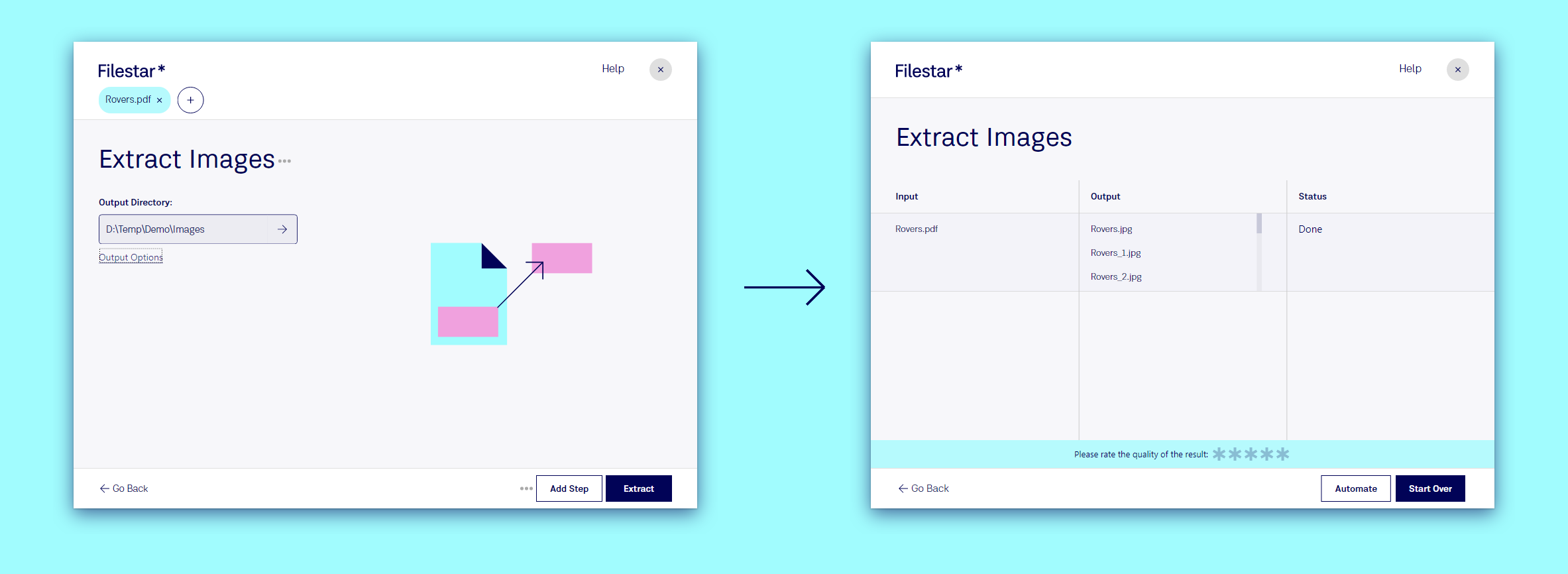
Extrahera bilderna från en PDF
- Släpp PDF-filen på Filestar.
- Skriv
extract imagesoch välj förslaget. - Välj var de ska sparas under Utdatamapp: en egen mapp håller ordning på filerna.
- Klicka på Extrahera.
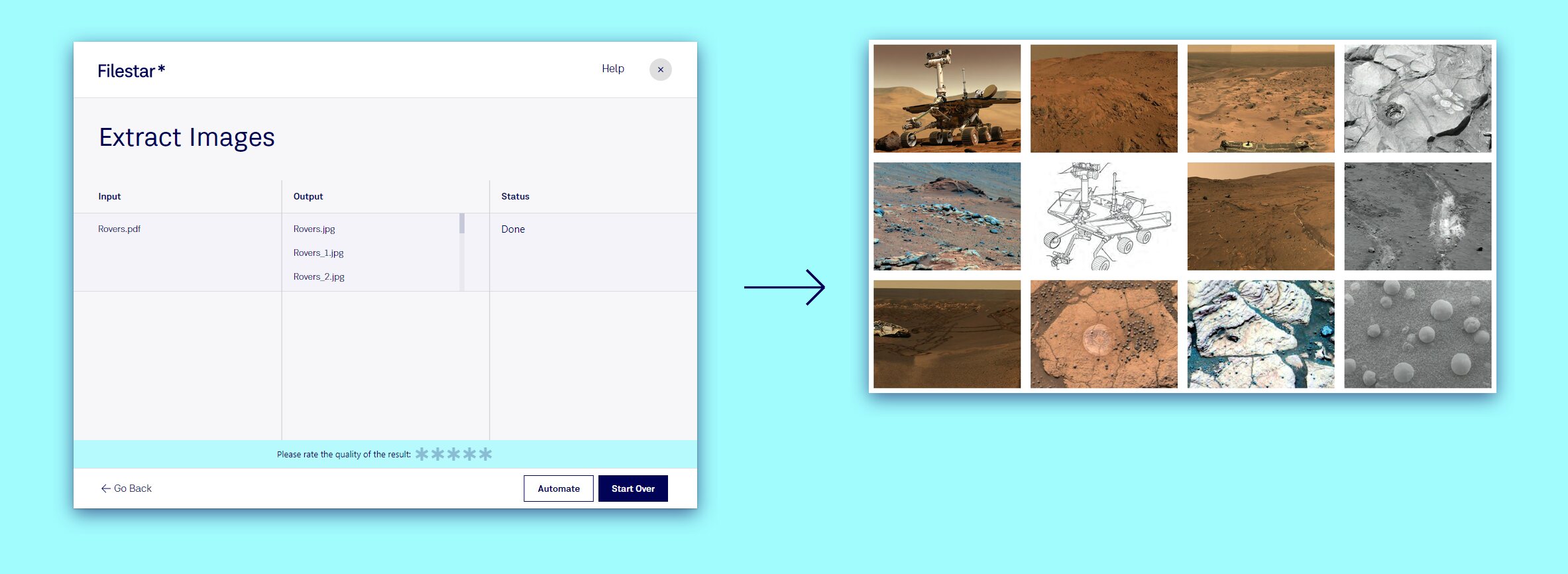
Från en 20-sidig broschyr om Marsfordonen plockade Filestar ut 32 bilder i originalkvalitet, redo att användas:
Vad mer kan extraheras
- Sidor från en PDF, så att du bara behåller dem du behöver: extrahera sidor från en PDF
- Bilder från Word-dokument: extrahera bilder från en DOCX
- Länkar från en PDF eller ett dokument: extrahera länkar från en PDF
- Fotoinformation som kamera och datum: extrahera EXIF från en JPG
- Filer från arkiv, till exempel en zip-fil, med mapparna bevarade: se taggen
<ArchivePath>i Bulk Renaming
Släpp din fil och skriv extract för att se vad Filestar kan plocka ut ur den.
Gå vidare
- Konvertera medan du extraherar: lägg till ett steg som gör om bilderna till JPG eller ändrar deras storlek. Se Recipes.
- Dela upp i stället? Om du vill ha varje sida som en egen fil, se Dela upp.
Prova själv: Extrahera bilder från en PDF.