
Filestar CLI
Filestar CLI (filestarcli) konverterar filer från en terminal eller ett skript, med samma skills som Filestar-appen. Det följer med Filestar på Windows, macOS och Linux.
Installera
Windows: Filestars installationsprogram lägger till filestarcli i din PATH. Öppna en ny terminal efter installationen. Du kan också installera Filestar från en terminal med winget. Se Windows.
macOS: Filestars installationsprogram lägger till filestarcli i /usr/local/bin, både på Intel-Macar och på Macar med Apple silicon. Du kan också installera Filestar med Homebrew. Se macOS.
Linux: Filestars AppImage innehåller CLI: kör den som ./Filestar.*.AppImage cli följt av argumenten nedan, i stället för filestarcli i exemplen. För en server utan skrivbordsmiljö finns även en nedladdning med enbart CLI. Se Linux.
Enbart CLI, på något av dessa system: installera med npm (npm install -g filestar, kräver Node.js 18 eller senare) eller som ett .NET-verktyg (dotnet tool install -g Filestar, kräver .NET 10 SDK). Båda ger dig kommandot filestarcli utan Filestar-appen. Se Enbart kommandoraden.
För winget, Homebrew, npm, .NET-verktyget och nedladdningen med enbart CLI, se Andra sätt att installera Filestar.
CLI kräver ett abonnemang som inkluderar det.
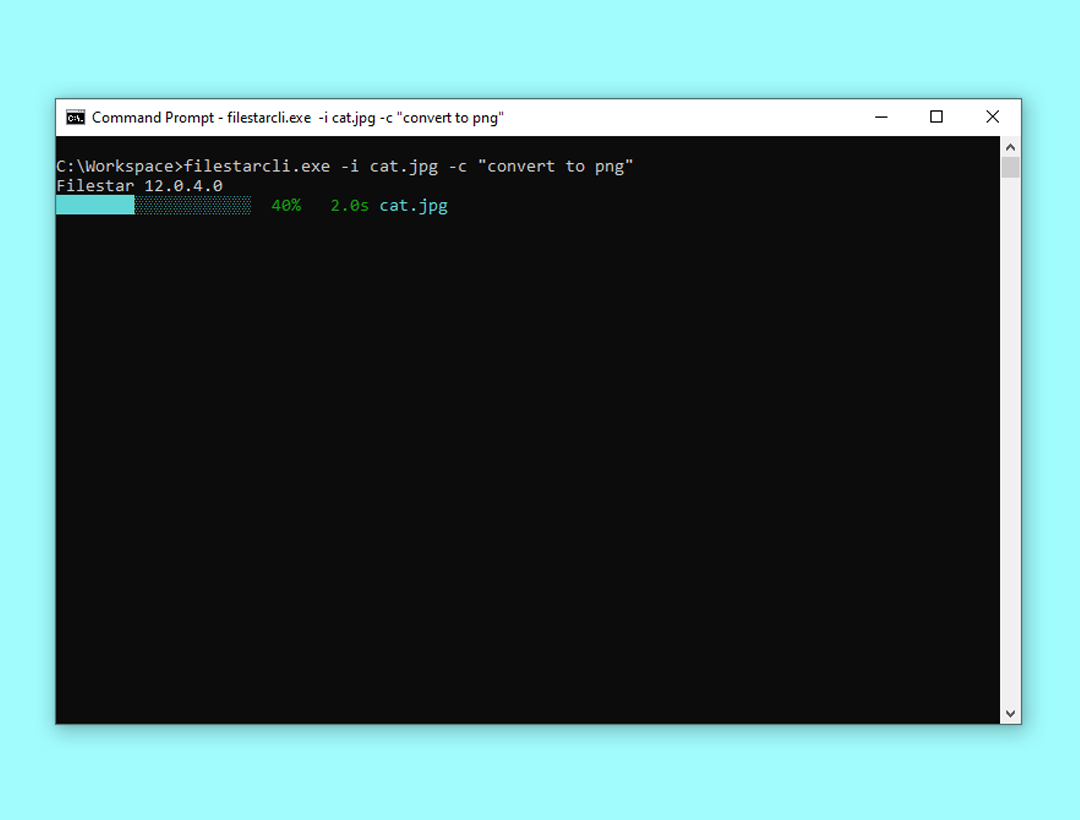
Exempel
Konvertera cat.jpg i den aktuella mappen till cat.png och spara den i mappen C:\workspace (Windows):
filestarcli -i cat.jpg -c "convert to png" -o C:\workspaceSamma sak på macOS eller Linux, med filen sparad i mappen workspace i din hemmapp:
filestarcli -i cat.jpg -c "convert to png" -o ~/workspaceSlå ihop page1.pdf och page2.pdf i den aktuella mappen:
filestarcli -i page1.pdf page2.pdf -c "merge"Argument
-i <input>
--input <input>
Ange sökvägar som absoluta eller relativa till aktuella mappar. De kan innehålla en kombination av giltiga sökvägar och jokertecken (* och ?), men reguljära uttryck stöds inte.
-o <output>
--output <output>
-o .
-o foo.gif
-o "c:\foo bar\"
-o c:\foo\bar.<Extension>
Anger hur utdata ska hanteras. Om det utelämnas sparas varje fil i sin ursprungliga mapp.
-r
--recursive
Sök rekursivt efter filer i undermappar i den aktuella mappen.
-c
--command
Kommando, t.ex. "convert to jpg"
-p
--parameters
Parametrar för Skill.
--output-template <output-template>Anger hur de konverterade filerna ska namnges. Om det utelämnas används denna mall: <Filename>.<Extension>
--loglevelTillgängliga alternativ:
- Normal (standard)
- Quiet
- Verbose
--recipeSökväg till en sparad recipe-fil.
--cloudAnge hur skills som körs i molnet ska hanteras.
Tillgängliga alternativ:
- Disallowed (standard)
- Allowed
- Forced
--output-conflictStrategi att använda om filnamn krockar när filer sparas.
Tillgängliga alternativ:
- AppendNumber (standard)
- Replace
- Skip
- Warn
--versionVisa versionsinformation
-?, -h, --helpVisa hjälp och användningsinformation.
Kommandon
filestarcli register <Activation Code>Registrera Filestar på den aktuella datorn med den angivna aktiveringskoden.
filestarcli updateUppdatera Filestar på den aktuella datorn till den senaste versionen.