
Virtuella skrivare
Virtuella skrivare är för närvarande bara tillgängliga på Windows.
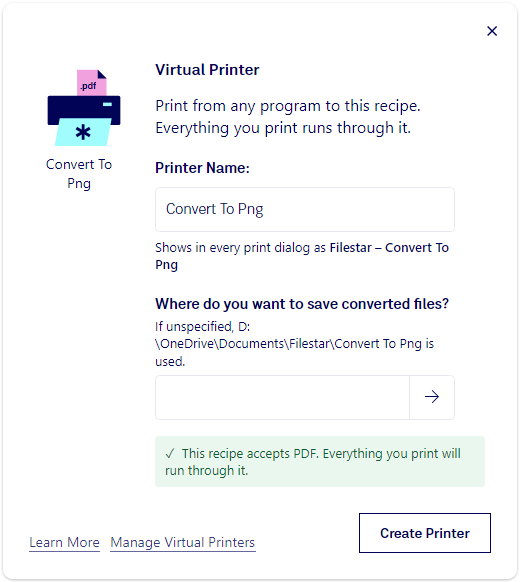
En virtuell skrivare gör en recipe till en skrivare. Skriv ut från Word, din webbläsare, ett bokföringsprogram eller något annat program med en utskriftsknapp, välj Filestar-skrivaren så körs dokumentet genom din recipe: en faktura blir ett kalkylblad, en webbsida blir en sökbar PDF i ditt arkiv och en rapport skickas till din e-post.
Skapa en virtuell skrivare
När du har kört en recipe klickar du på ”Automate” och väljer ”Virtuell skrivare”. Ge skrivaren ett namn och välj var filerna ska sparas om din recipe sparar filer. Om du inte väljer någon mapp sparas filerna i Documents\Filestar\ under skrivarens namn.
Klicka på ”Skapa skrivare”. Windows ber en gång om tillåtelse att lägga till en skrivare. Skrivaren visas sedan som ”Filestar –
Din recipe måste kunna hantera PDF
När du skriver ut till en virtuell skrivare skickar Windows dokumentet till Filestar som en PDF, där texten bevaras som text. Därför måste din recipe fungera med PDF-filer. Filestar kontrollerar detta när du skapar skrivaren, och ”Skapa skrivare” fungerar bara när kontrollen har godkänts. Kontrollen undersöker om Filestar kan konvertera från PDF till det som din recipe skapar. Om ett visst dokument går bra att konvertera vet du först när du skriver ut det.
Om kontrollen visar att din recipe inte kan hantera PDF-filer bygger du den från en PDF i stället: lägg till en PDF-fil i Filestar, hitta den skill du vill använda och skapa skrivaren därifrån. Om Filestar inte kunde göra kontrollen (till exempel när du är offline) klickar du på ”Försök igen”.
Vad händer när du skriver ut?
Filerna får namn efter dokumentet du skrev ut, så ”Faktura 1042” blir ”Faktura 1042.xlsx”. Du får en avisering när varje fil är klar, med knappar för att öppna den eller visa den i sin mapp. Om ett dokument inte kunde konverteras förklarar aviseringen varför, och den utskrivna PDF-filen sparas i en vecka.
Precis som Trigger Folders körs virtuella skrivare av det lilla programmet FilestarAgent.exe, som startar med Windows. Om agenten inte körs när du skriver ut väntar dokumentet i Windows utskriftskö och bearbetas när agenten startar.
Bara du kan skriva ut till de virtuella skrivare du skapar. Andra som använder samma dator kan se dem men inte skriva ut till dem.
Ta bort en virtuell skrivare
Öppna menyn, välj ”Hantera” och sedan ”Virtuella skrivare”, välj skrivaren och klicka på ”Ta bort”. Du kan också komma dit via ”Hantera virtuella skrivare” i fönstret där du skapar en skrivare. Om du avinstallerar Filestar tas alla virtuella skrivare bort.
Virtuella skrivare är besläktade med Trigger Folders.