
macOS
Skicka en installationslogg från macOS för felsökning
Se först till att du har den senaste versionen från filestar.com/download.
Kör sedan installationsprogrammet. Se till att du anger ditt administratörslösenord korrekt.
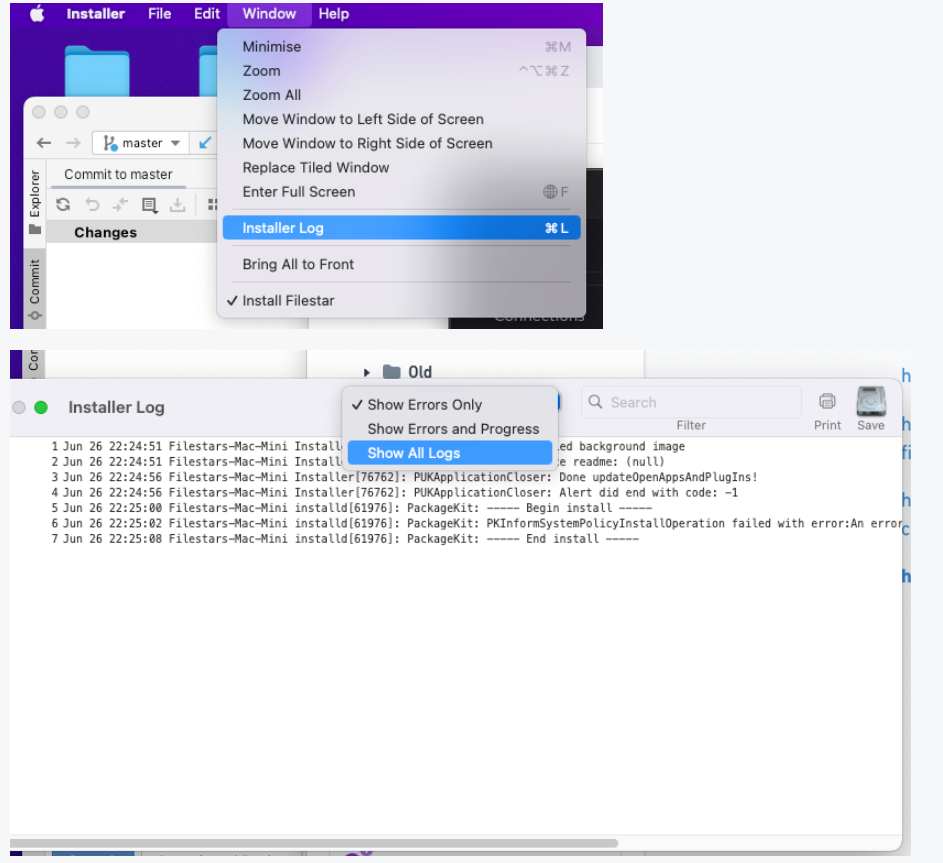
På skärmen där det står "Installationen misslyckades" klickar du på "Installationslogg" i menyn "Fönster".
Välj "Visa alla loggar" i rullgardinsmenyn.
Klicka på Spara för att spara loggen på disken och skicka den till oss för felsökning.
Jag råkade neka åtkomst under installationen
Du kan ändra behörigheterna i systeminställningarna för att ge Filestar den åtkomst som du tidigare nekade på din Mac. Så här gör du:
- Öppna Systeminställningar: Klicka på Apple-menyn längst upp till vänster på skärmen och välj "Systeminställningar".
- Gå till Säkerhet och integritet: Leta upp och klicka på ikonen "Säkerhet och integritet".
- Lås upp för att göra ändringar: Klicka på låsikonen längst ned till vänster i fönstret för att göra ändringar. Du behöver ange ditt administratörslösenord.
- Öppna fliken Integritet: Klicka på fliken "Integritet" högst upp i fönstret.
- Ändra behörigheter: På fliken Integritet ser du en lista med kategorier till vänster. Välj Full skivåtkomst.
- Hitta Filestar: Leta upp appen som du vill ge åtkomst i den högra panelen och markera rutan bredvid den. Om appen inte finns i listan kan du behöva lägga till den genom att klicka på knappen "+" under listan.
- Lås för att förhindra fler ändringar: När du har gjort ändringarna klickar du på låsikonen igen för att förhindra fler ändringar.
- Starta om systemet: Starta om systemet så att ändringarna börjar gälla.