Десятки тысяч skills всегда под рукой
Конвертация
Конвертация
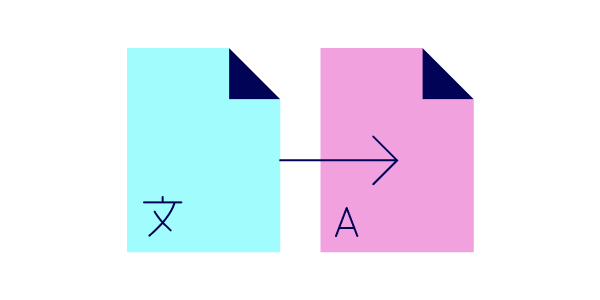
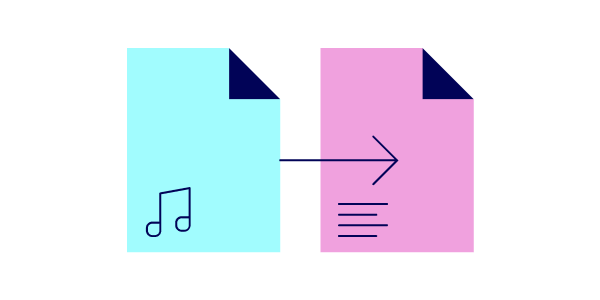
Быстро конвертируйте файлы в несколько кликов. Выбирайте из более чем 30 000 вариантов конвертации. Распространённые и редкие форматы. По одному файлу или целыми пакетами.
Объединение
Объединение
Легко объединяйте один или несколько файлов за раз. Комбинируйте файлы множества различных типов. Объединяйте документы, видео, аудио, Visio и другие форматы файлов.
Разделение
Разделение
Разделяйте большие многостраничные файлы на несколько отдельных. Для текстовых форматов файлов, таких как .pdf, .doc и .txt. Делите файлы и документы на части.
Изменение
Изменение
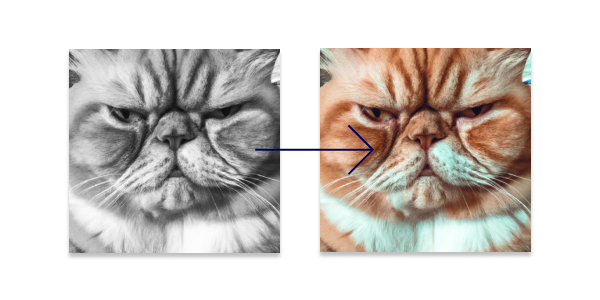
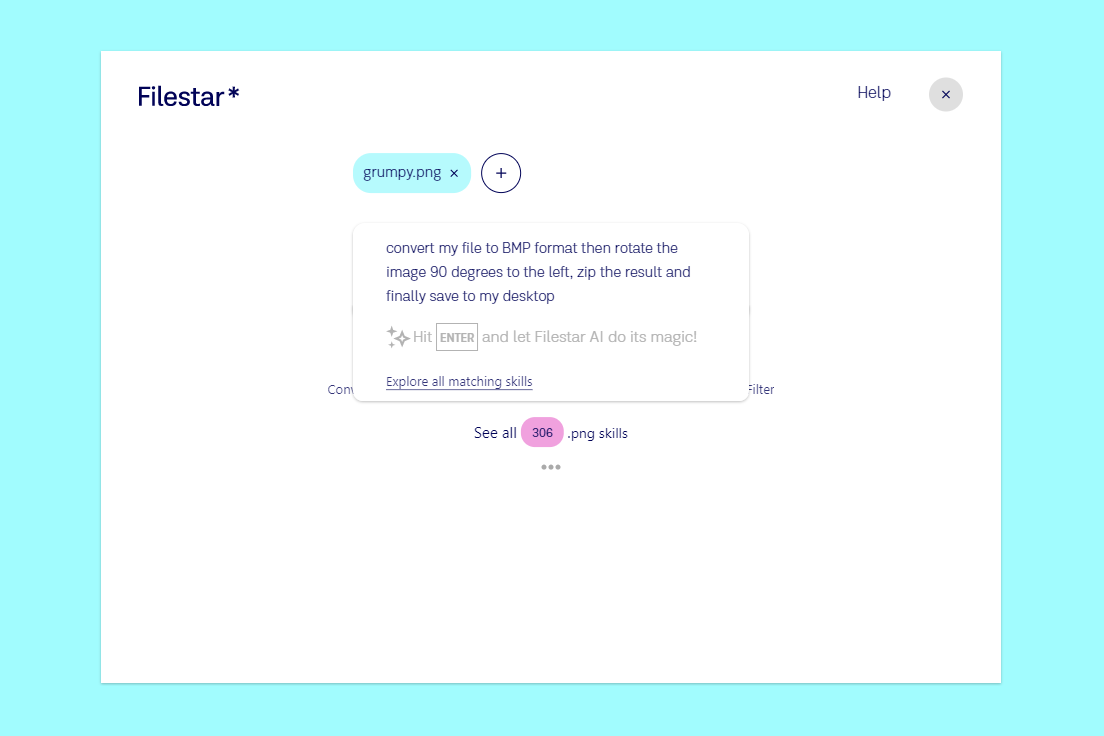
Изменяйте файлы: поворачивайте, применяйте фильтры, переименовывайте, добавляйте водяные знаки, текст на изображения и многое другое. По одному или сразу несколько.
Сжатие
Сжатие
Просто сжимайте или уменьшайте размер ваших файлов. Широкий выбор форматов сжатия файлов и параметров zip.
Извлечение
Извлечение
Легко извлекайте выбранные страницы или элементы из документа. Извлекайте отдельные изображения из файла или все изображения и текст из документа.
Печать
Печать
Печатайте любые файлы прямо из Filestar на Windows и Mac. Отправляйте на принтер документы, изображения и PDF — по одному файлу или сразу целым пакетом.
Отправка по почте
Отправка по почте
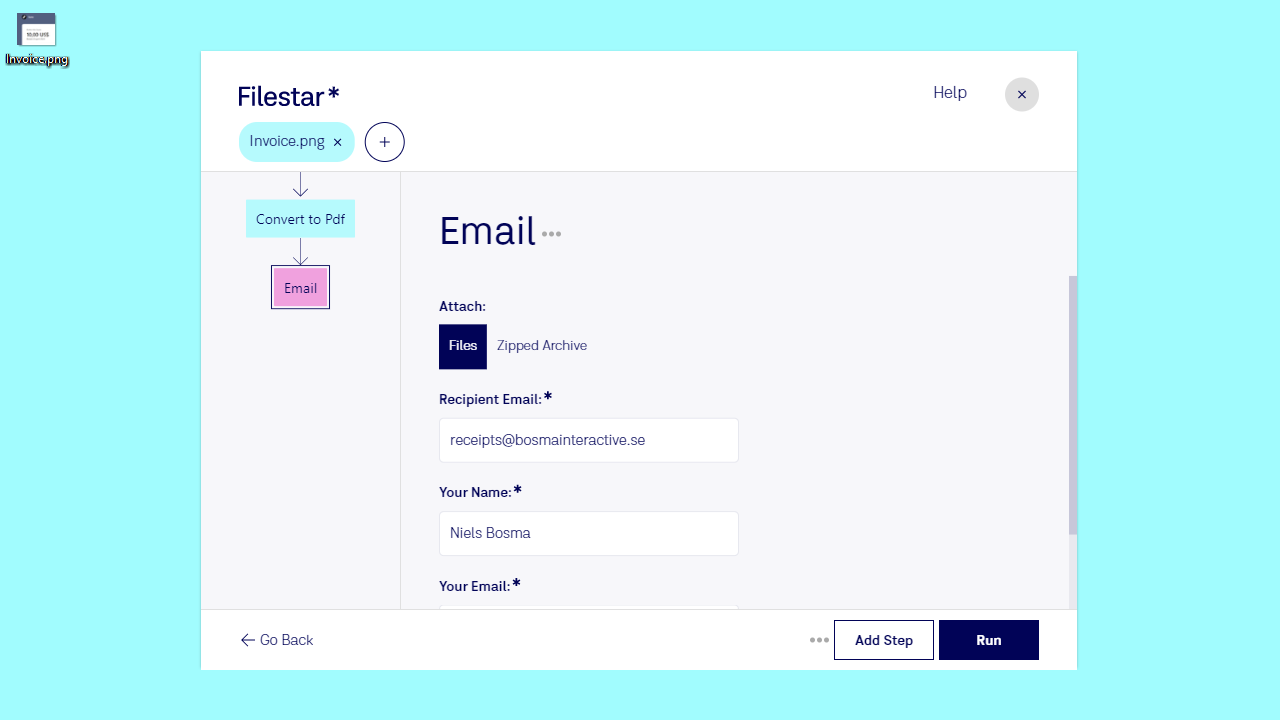
Отправляйте файлы по электронной почте, не открывая почтовую программу. Отправляйте их как вложения или единым zip-архивом — отдельно или на последнем этапе recipe.
Automate
Automate
Повторно запускайте recipe в один шаг. Запускайте его с помощью hotkey или desktop shortcut, или позвольте отслеживаемой папке обрабатывать каждый файл, который вы в неё помещаете.
Конвертация
Быстро конвертируйте файлы в несколько кликов. Выбирайте из более чем 30 000 вариантов конвертации. Распространённые и редкие форматы. По одному файлу или целыми пакетами.
Объединение
Легко объединяйте один или несколько файлов за раз. Комбинируйте файлы множества различных типов. Объединяйте документы, видео, аудио, Visio и другие форматы файлов.
Разделение
Разделяйте большие многостраничные файлы на несколько отдельных. Для текстовых форматов файлов, таких как .pdf, .doc и .txt. Делите файлы и документы на части.
Изменение
Изменяйте файлы: поворачивайте, применяйте фильтры, переименовывайте, добавляйте водяные знаки, текст на изображения и многое другое. По одному или сразу несколько.
Сжатие
Просто сжимайте или уменьшайте размер ваших файлов. Широкий выбор форматов сжатия файлов и параметров zip.
Извлечение
Легко извлекайте выбранные страницы или элементы из документа. Извлекайте отдельные изображения из файла или все изображения и текст из документа.
Печать
Печатайте любые файлы прямо из Filestar на Windows и Mac. Отправляйте на принтер документы, изображения и PDF — по одному файлу или сразу целым пакетом.
Отправка по почте
Отправляйте файлы по электронной почте, не открывая почтовую программу. Отправляйте их как вложения или единым zip-архивом — отдельно или на последнем этапе recipe.
Automate
Повторно запускайте recipe в один шаг. Запускайте его с помощью hotkey или desktop shortcut, или позвольте отслеживаемой папке обрабатывать каждый файл, который вы в неё помещаете.