수만 가지 skills를 손쉽게 사용해보세요
변환
변환
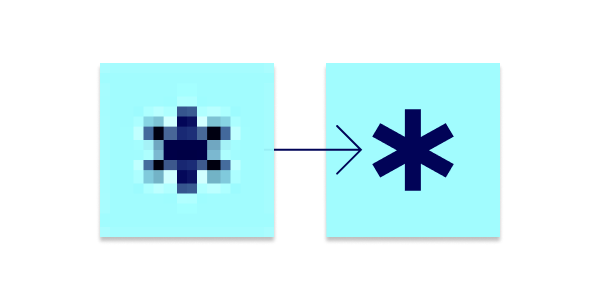
몇 번의 클릭만으로 파일을 빠르게 변환해요. 30,000가지 이상의 파일 변환 중에서 선택해보세요. 흔한 형식부터 보기 드문 형식까지, 파일 하나씩 또는 한꺼번에 변환할 수 있어요.
병합
병합
파일을 한 번에 손쉽게 합쳐요. 다양한 형식의 파일을 결합할 수 있어요. 문서, 동영상, 오디오, Visio 등 여러 형식의 파일을 병합해보세요.
분할
분할
페이지가 많은 큰 파일을 여러 개의 개별 파일로 나눠요. .pdf, .doc, .txt 같은 텍스트 파일 형식을 지원해요. 파일과 문서를 여러 부분으로 나눠보세요.
편집
편집
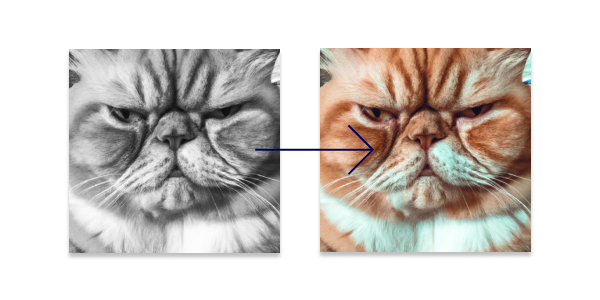
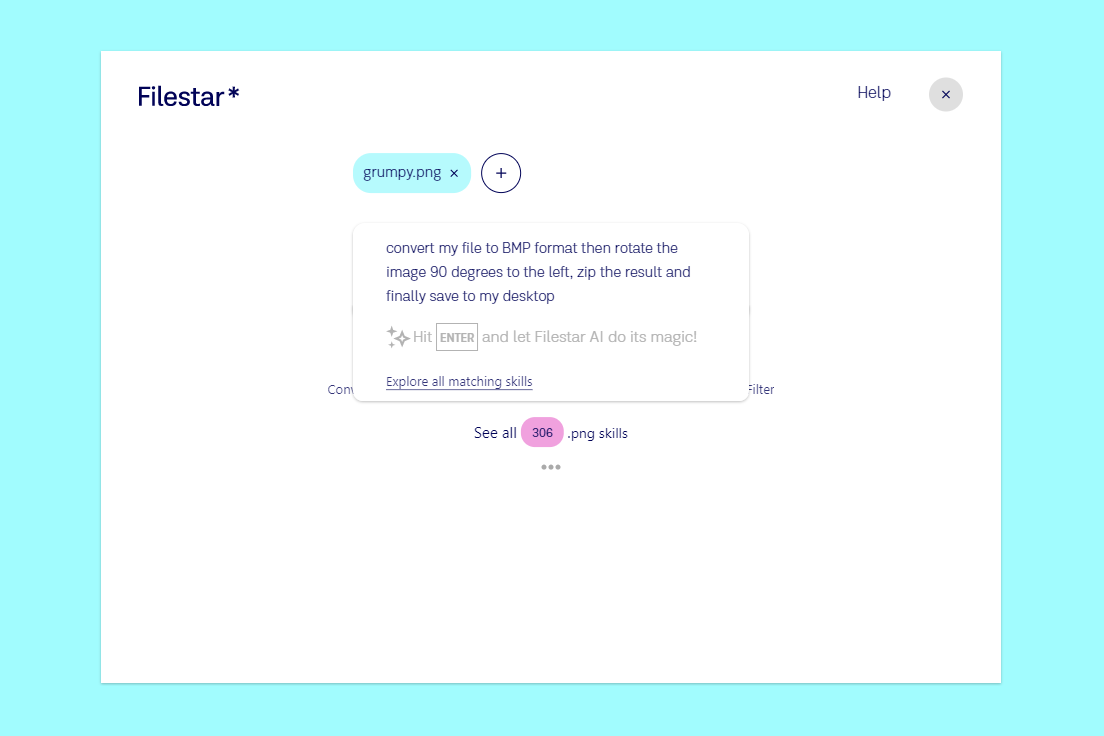
파일을 원하는 대로 바꿔보세요. 회전, 필터 적용, 파일 이름 변경, 워터마크 추가, 이미지에 텍스트 추가 등 다양한 작업을 할 수 있어요. 하나씩 또는 여러 개를 한꺼번에 처리해요.
압축
압축
간편하게 파일을 압축하거나 용량을 줄여보세요. 다양한 파일 압축 형식과 zip 옵션 중에서 선택할 수 있어요.
추출
추출
문서에서 원하는 페이지나 요소를 손쉽게 추출해요. 파일에서 이미지를 모으거나 문서의 모든 이미지 또는 텍스트를 가져올 수 있어요.
인쇄
인쇄
Windows와 Mac에서 Filestar로 바로 파일을 인쇄해요. 문서, 이미지, PDF를 하나씩 또는 한꺼번에 프린터로 보낼 수 있어요.
이메일
이메일
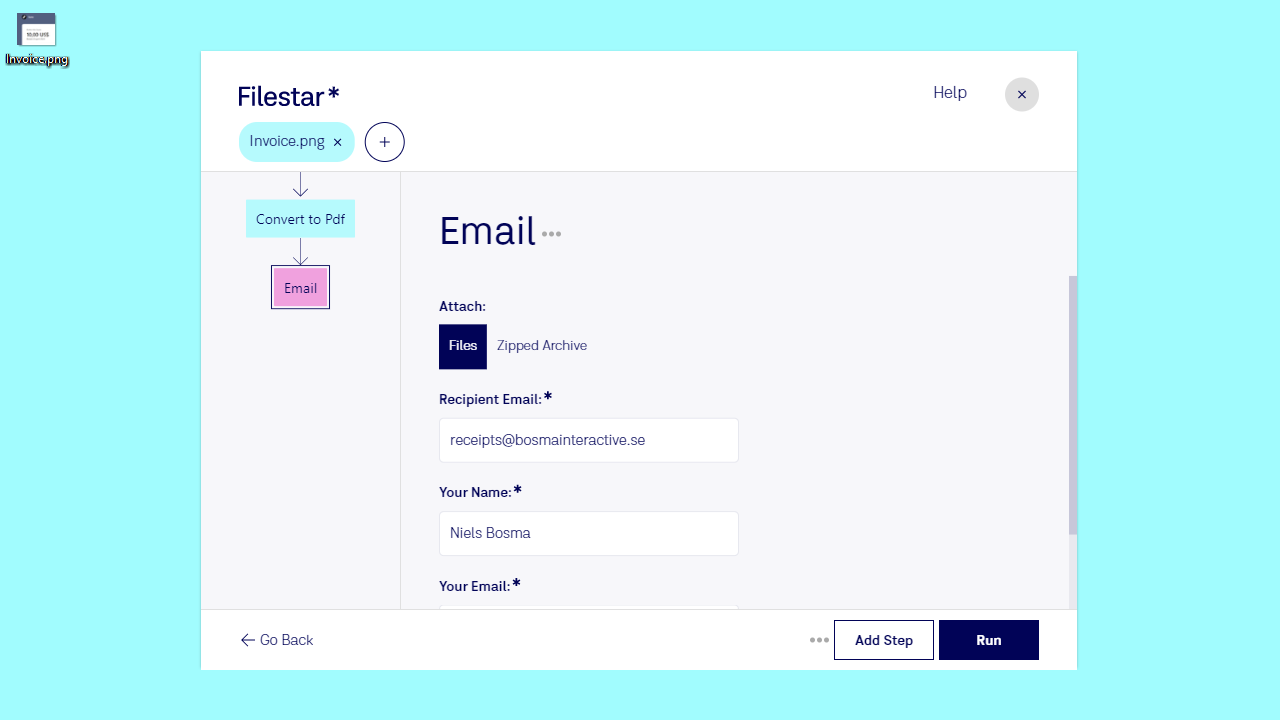
메일 프로그램을 열지 않고 파일을 이메일로 보내요. 첨부 파일이나 하나의 압축 파일로 보낼 수 있어요. 이 작업만 실행하거나 recipe의 마지막 단계로 실행해보세요.
Automate
Automate
한 단계로 recipe를 다시 실행해요. Hotkey나 Desktop Shortcut으로 시작하거나, 모니터링 중인 폴더에 넣는 모든 파일을 자동으로 처리할 수 있어요.
변환
몇 번의 클릭만으로 파일을 빠르게 변환해요. 30,000가지 이상의 파일 변환 중에서 선택해보세요. 흔한 형식부터 보기 드문 형식까지, 파일 하나씩 또는 한꺼번에 변환할 수 있어요.
병합
파일을 한 번에 손쉽게 합쳐요. 다양한 형식의 파일을 결합할 수 있어요. 문서, 동영상, 오디오, Visio 등 여러 형식의 파일을 병합해보세요.
분할
페이지가 많은 큰 파일을 여러 개의 개별 파일로 나눠요. .pdf, .doc, .txt 같은 텍스트 파일 형식을 지원해요. 파일과 문서를 여러 부분으로 나눠보세요.
편집
파일을 원하는 대로 바꿔보세요. 회전, 필터 적용, 파일 이름 변경, 워터마크 추가, 이미지에 텍스트 추가 등 다양한 작업을 할 수 있어요. 하나씩 또는 여러 개를 한꺼번에 처리해요.
압축
간편하게 파일을 압축하거나 용량을 줄여보세요. 다양한 파일 압축 형식과 zip 옵션 중에서 선택할 수 있어요.
추출
문서에서 원하는 페이지나 요소를 손쉽게 추출해요. 파일에서 이미지를 모으거나 문서의 모든 이미지 또는 텍스트를 가져올 수 있어요.
인쇄
Windows와 Mac에서 Filestar로 바로 파일을 인쇄해요. 문서, 이미지, PDF를 하나씩 또는 한꺼번에 프린터로 보낼 수 있어요.
이메일
메일 프로그램을 열지 않고 파일을 이메일로 보내요. 첨부 파일이나 하나의 압축 파일로 보낼 수 있어요. 이 작업만 실행하거나 recipe의 마지막 단계로 실행해보세요.
Automate
한 단계로 recipe를 다시 실행해요. Hotkey나 Desktop Shortcut으로 시작하거나, 모니터링 중인 폴더에 넣는 모든 파일을 자동으로 처리할 수 있어요.