
이메일
파일을 변환하거나 압축하거나 병합했고, 이제 누군가에게 보내야 하나요? 메일 프로그램을 열고 새 메시지를 작성한 다음 파일을 하나씩 첨부하는 대신, Filestar에서 바로 보내세요.
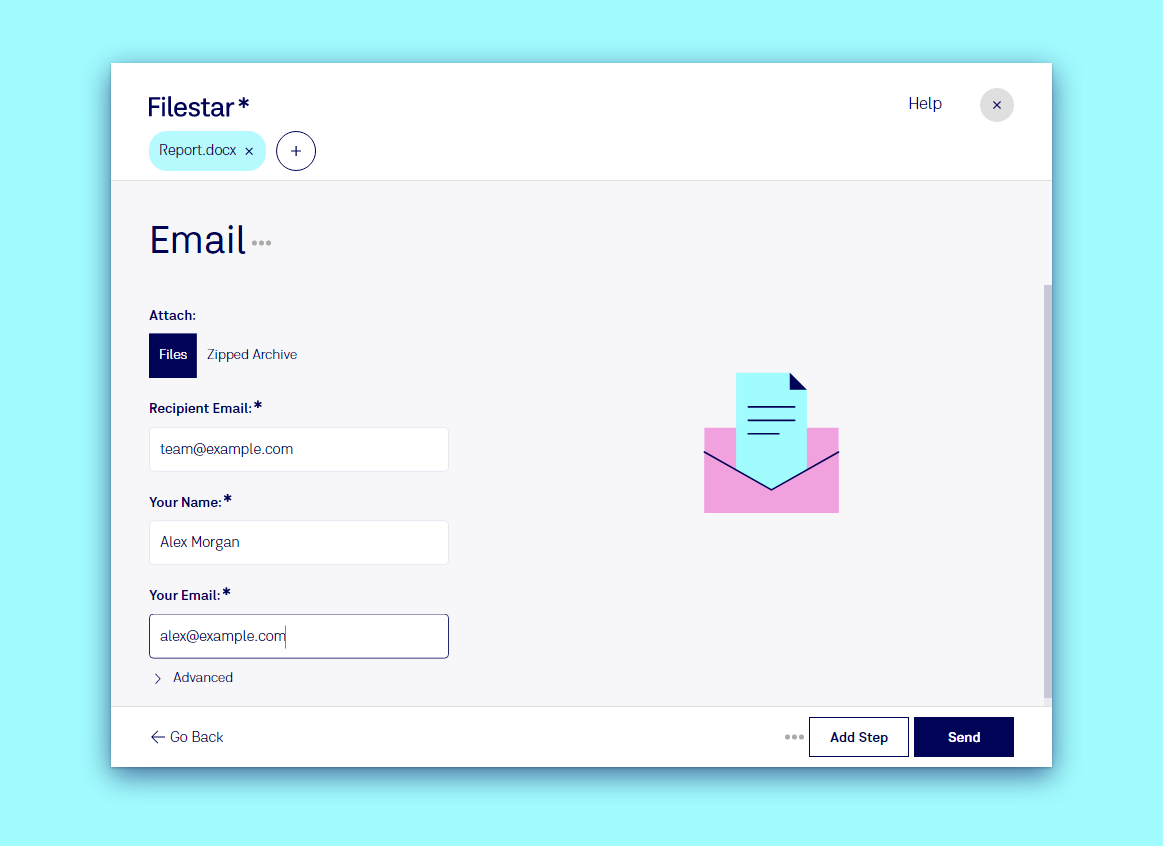
세 단계로 파일을 이메일로 보내기
- Filestar에 파일을 끌어다 놓으세요. 다른 작업 단계에서 바로 이어서 진행해도 돼요.
email을 입력하고 추천 항목을 선택하세요.- 받는 사람 정보를 입력하세요: 받는 사람 이메일과 함께 내 이름, 내 이메일을 입력하면 받는 사람이 누가 보냈는지 알 수 있어요. Filestar는 다음에 사용할 수 있도록 내 정보를 기억해요. 그런 다음 보내기를 클릭하세요.
첨부에서 파일을 보낼 방식을 선택해요:
- 파일: 각 파일을 개별 첨부 파일로 보내요.
- zip 압축 파일: 모든 파일을 하나의 zip 파일로 묶어요. 비밀번호로 보호할 수도 있어요.
첨부 파일의 총 크기는 최대 20 MB예요. 많은 이메일 서비스에서 사용하는 한도예요. 큰 파일은 먼저 압축하세요. 압축을 참고하세요.
마지막 단계로 이메일 보내기
이메일 보내기는 Recipe의 마지막 단계로 사용하면 가장 편리해요. 스캔 파일을 PDF로 변환하고, 병합하고, 결과물을 압축한 다음 회계 담당자에게 이메일로 보내는 작업을 파일을 한 번 끌어다 놓는 것만으로 처리할 수 있어요. recipe를 Trigger Folder에 설정하면 그 폴더에 저장되는 모든 파일이 자동으로 전송돼요.
개인정보 보호
이메일은 Filestar 자체 발송 서비스를 통해 전송되며, 전송이 끝나면 파일은 서비스에서 바로 삭제돼요. 자세한 내용은 이메일 Exporter와 개인정보 보호 및 보안을 참고하세요.