
Filestar CLI
Filestar CLI(filestarcli)는 터미널이나 스크립트에서 Filestar 앱과 동일한 skills로 파일을 변환해요. Windows, macOS, Linux용 Filestar에 포함되어 있어요.
설치
Windows: Filestar 설치 프로그램이 filestarcli를 PATH에 추가해요. 설치 후 새 터미널을 열어 주세요. 터미널에서 winget으로 Filestar를 설치할 수도 있어요. Windows를 참고해 주세요.
macOS: Filestar 설치 프로그램이 Intel Mac과 Apple silicon에서 filestarcli를 /usr/local/bin에 추가해요. Homebrew로 Filestar를 설치할 수도 있어요. macOS를 참고해 주세요.
Linux: Filestar AppImage에는 CLI가 포함되어 있어요. 예제의 filestarcli 대신 ./Filestar.*.AppImage cli를 사용하고 뒤에 아래 인수를 붙여 실행해 주세요. 데스크톱 환경이 없는 서버를 위해 CLI만 포함된 다운로드도 있어요. Linux를 참고해 주세요.
위 시스템에서 CLI만 설치하기: npm(npm install -g filestar, Node.js 18 이상 필요) 또는 .NET 도구(dotnet tool install -g Filestar, .NET 10 SDK 필요)로 설치해 주세요. 두 방법 모두 Filestar 앱 없이 filestarcli 명령을 사용할 수 있게 해 줘요. 명령줄만 사용하기를 참고해 주세요.
winget, Homebrew, npm, .NET 도구 및 CLI 전용 다운로드에 대해서는 Filestar를 설치하는 다른 방법을 참고해 주세요.
CLI를 사용하려면 CLI가 포함된 요금제가 필요해요.
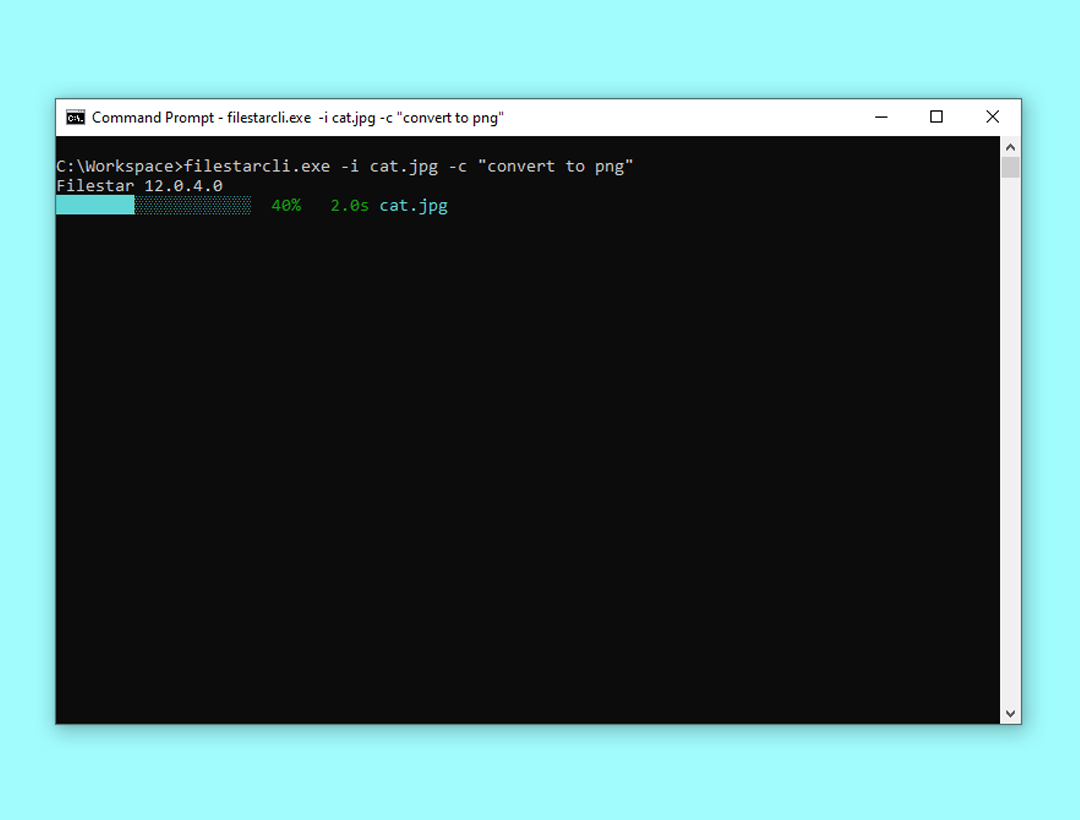
예제
현재 폴더의 cat.jpg를 cat.png로 변환하고 C:\workspace 폴더에 저장해요(Windows):
filestarcli -i cat.jpg -c "convert to png" -o C:\workspacemacOS 또는 Linux에서 같은 작업을 수행하고 홈 폴더 안의 workspace 폴더에 저장해요:
filestarcli -i cat.jpg -c "convert to png" -o ~/workspace현재 폴더의 page1.pdf와 page2.pdf를 병합해요:
filestarcli -i page1.pdf page2.pdf -c "merge"인수
-i <input>
--input <input>
절대 경로 또는 현재 디렉터리 기준의 상대 경로를 지정해요. 유효한 경로 문자열과 와일드카드(* 및 ?) 문자를 조합할 수 있지만, 정규 표현식은 지원하지 않아요.
-o <output>
--output <output>
-o .
-o foo.gif
-o "c:\foo bar\"
-o c:\foo\bar.<Extension>
출력 처리 방식을 지정해요. 생략하면 각 파일이 해당 원본 디렉터리에 저장돼요.
-r
--recursive
현재 디렉터리의 하위 디렉터리까지 재귀적으로 파일을 찾아요.
-c
--command
명령을 지정해요. 예: "convert to jpg"
-p
--parameters
Skill 매개변수예요.
--output-template <output-template>변환된 파일의 이름 지정 방식을 설정해요. 생략하면 다음 템플릿을 사용해요: <Filename>.<Extension>
--loglevel사용 가능한 옵션:
- Normal (기본값)
- Quiet
- Verbose
--recipe저장된 recipe 파일의 경로예요.
--cloud클라우드 skills의 처리 방식을 지정해요.
사용 가능한 옵션:
- Disallowed (기본값)
- Allowed
- Forced
--output-conflict파일을 저장할 때 파일 이름이 중복되면 사용할 처리 방식이에요.
사용 가능한 옵션:
- AppendNumber (기본값)
- Replace
- Skip
- Warn
--version버전 정보를 표시해요.
-?, -h, --help도움말과 사용법을 표시해요.
명령
filestarcli register <Activation Code>지정한 활성화 코드로 현재 컴퓨터에 Filestar를 등록해요.
filestarcli update현재 컴퓨터의 Filestar를 최신 버전으로 업데이트해요.