
편집
파일 편집은 형식은 그대로 두고 파일의 내용을 바꾸는 작업이에요. 사진을 회전하거나, 웹에 맞게 크기를 조절하거나, 모서리에 로고를 넣거나, PDF에 워터마크를 추가할 수 있어요. Filestar는 설정을 조정하는 동안 실시간 미리보기를 보여 줘서 실행 전에 결과를 확인할 수 있어요.
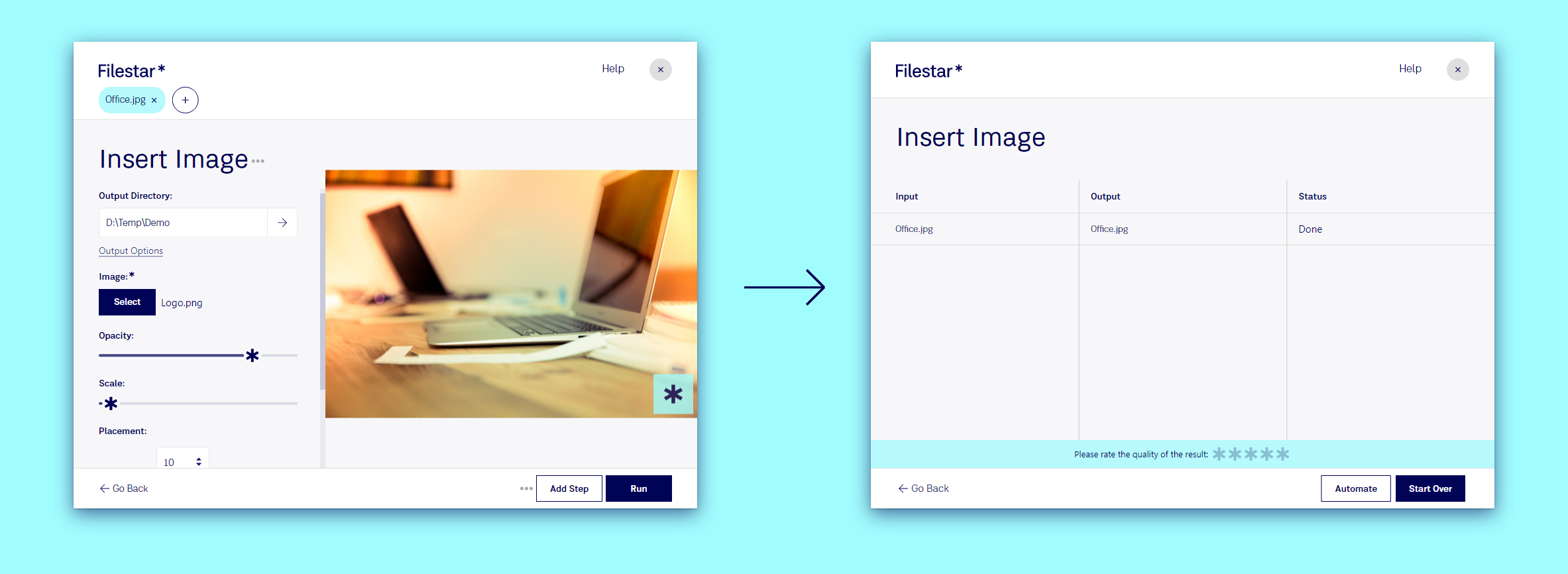
예시: 사진에 로고 넣기
- Filestar에 사진을 끌어다 놓으세요.
watermark를 입력하고 추천 항목을 선택하세요. 이미지 삽입이 열려요.- 선택을 클릭하고 로고를 고르세요.
- 미리보기에서 조정하세요. 배율을 낮추면 로고가 작아지고, 불투명도를 낮추면 사진이 비쳐 보여요. 배치에서 원하는 모서리를 선택하세요. 주변의 여백 입력란에서 가장자리와의 거리를 설정할 수 있어요.
- 실행을 클릭하세요.

사진 한 장 대신 스무 장을 끌어다 놓으면 모든 사진에 같은 로고가 같은 크기와 위치로 들어가요.
다른 편집 작업
수백 가지 작업이 있고, 사용할 수 있는 작업은 파일에 따라 달라요. 자주 사용하는 작업 몇 가지를 소개해요.
- 회전: JPG 회전하기, PDF 회전하기
- 크기 조절: JPG 크기 조절하기, PDF 크기 조절하기
- 워터마크: PDF에 워터마크 추가하기, JPG에 이미지 삽입하기
- 이름 변경: Bulk Renaming으로 여러 파일의 이름을 일관되게 지정해요.
모든 작업을 보려면 파일을 끌어다 놓고 모든 … skills 보기의 숫자를 클릭하세요.
더 활용하기
- 설정을 recipe로 저장하면 로고를 항상 같은 위치에 넣을 수 있어요: Recipes.
- Trigger Folder를 사용해 폴더로 내보내는 모든 사진에 워터마크를 넣으세요.