
Bulk Renaming
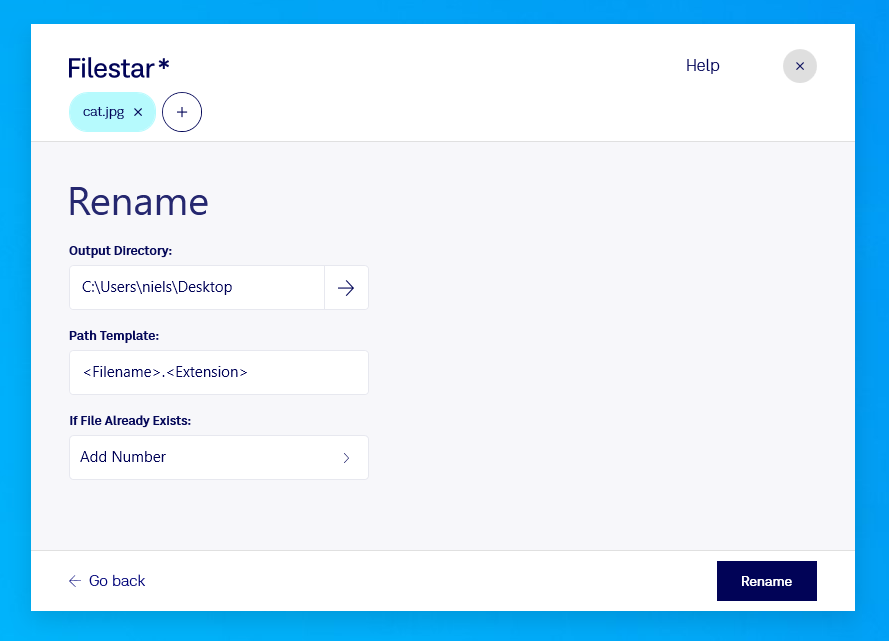
Filestar에는 결과 파일의 이름을 원하는 대로 지정할 수 있는 강력한 이름 변경 기능이 있어요.
다음 예시에서는 cat.jpg 파일을 PNG 이미지로 변환한다고 가정할게요. 다음 Path Template을 사용하면 파일 이름이 cat.png가 돼요.
<Filename>.<Extension>
<와 > 사이에 있는 내용은 특정 값으로 대체되는 특수 태그예요. 태그 사이에는 원하는 문자를 넣어 경로와 파일 이름을 구성할 수 있어요.
Path Templates를 지정하면 고급 이름 변경 규칙을 만들 수 있어요. 다음은 그 예시예요.
<Image.Location>\<Image.Year>-<Image.Month>-<Image.Day>\<Filename>.<Extension>
=> "New York\1982-07-17\Photo.jpg"
지원하는 태그
Filename
확장자를 제외한 원본 파일 이름으로 대체돼요.
Extension
새 확장자로 대체돼요.
Order
일부 skills는 여러 파일을 생성해요. 예를 들어 문서를 여러 이미지로 분할하는 경우예요. 이 태그는 0부터 시작하는 출력 파일의 순번으로 대체돼요. Format 인수로 표시 형식을 지정할 수 있어요.
<Filename>_<Order Format="D3">.<Extension>
=> "Document_001.jpg", "Document_002.jpg"...
Page
위 태그와 같은 방식으로 작동하지만 순번이 1부터 시작해요.
Guid
새 Guid로 대체돼요.
ArchivePath
zip 파일 같은 압축 파일에서 파일을 추출할 때, 압축 파일 안의 폴더 구조를 그대로 유지하려면 이 태그를 사용해요.
Md5
파일의 Md5 해시로 대체돼요.
File
파일 속성으로 대체돼요.
<File.Created Format="yyyy-MM-dd">
<File.Modified Format="yyyy-MM-dd">
Image
이미지 메타데이터로 대체돼요.
<Image.Title>
<Image.Latitude>
<Image.Longitude>
<Image.Year>
<Image.Month>
<Image.Day>
<Image.Taken Format="yyyy-MM-dd">
<Image.Location>
Mp3
mp3 메타데이터로 대체돼요.
<Mp3.Title>
<Mp3.Album>
<Mp3.Artist>
<Mp3.Track>
<Mp3.Subtitle>
<Mp3.Year>
<Mp3.Genre>
<Mp3.Composer>
<Mp3.Disc>
Tag
이 특수 태그는 "경로로 선택" 파일 선택 방식과 함께 사용해 CSV 형식으로 파일 이름 목록을 전달할 수 있어요.
Case.Lower
소문자로 변환하는 방식이에요.
<Case.Lower><Filename></Case.Lower>
Case.Upper
대문자로 변환하는 방식이에요.
<Case.Upper><Filename></Case.Upper>
Trim
문자열의 시작이나 끝에서 원하지 않는 문자를 제거하는 방식이에요.
<Trim Chars="_"><Filename></Trim>
Substring
문자열의 일부를 잘라내는 방식이에요.
<Substring Index="0" Length="5"><Filename></Substring>
Replace
문자열에서 특정 문자열이 나타나는 모든 부분을 다른 문자열로 바꾸는 방식이에요.
<Replace Old="x" New="y"><Filename></Replace>
최근 업데이트