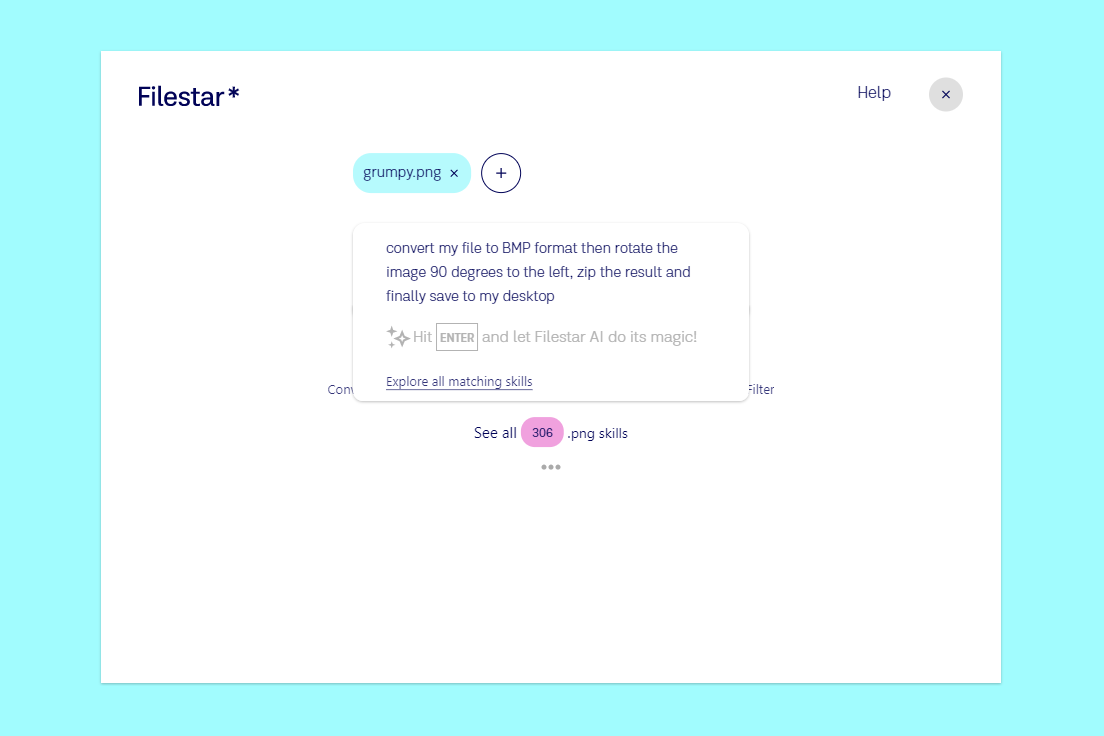
51.761.740 Dateien konvertiert

Mach mit jeder Datei, was du willst

Genutzt von Menschen bei

  • Honeywell
  • Disney
  • Merck

Zehntausende Skills auf einen Klick

Konvertieren

Convert

Konvertieren

Konvertiere Dateien schnell mit wenigen Klicks. Wähle aus über 30.000 Dateikonvertierungen – für gängige und seltene Dateiformate. Einzeln oder gleich mehrere auf einmal.
Merge

Zusammenführen

Führe Dateien ganz einfach zusammen, auch mehrere auf einmal. Kombiniere Dateien in vielen verschiedenen Formaten: Dokumente, Video, Audio, Visio und mehr.
Split

Teilen

Teile große Dateien mit vielen Seiten in mehrere einzelne Dateien auf. Für Textdateiformate wie .pdf, .doc und .txt. Zerlege Dateien und Dokumente in Teile.
Transform

Bearbeiten

Passe deine Dateien an: drehen, Filter anwenden, Dateien umbenennen, Wasserzeichen hinzufügen, Bilder mit Text versehen und vieles mehr. Einzeln oder gleich mehrere auf einmal.
Compress

Komprimieren

Komprimiere deine Dateien oder verkleinere sie ganz einfach. Wähle aus vielen Komprimierungsformaten und ZIP-Optionen.
Extract

Extrahieren

Extrahiere ganz einfach ausgewählte Seiten oder Elemente aus einem Dokument. Hole einzelne Bilder aus einer Datei oder extrahiere alle Bilder oder den gesamten Text aus einem Dokument.
Print

Drucken

Drucke jede Datei direkt aus Filestar, unter Windows und Mac. Sende Dokumente, Bilder und PDFs an deinen Drucker – einzeln oder als ganzen Stapel auf einmal.

E-Mail

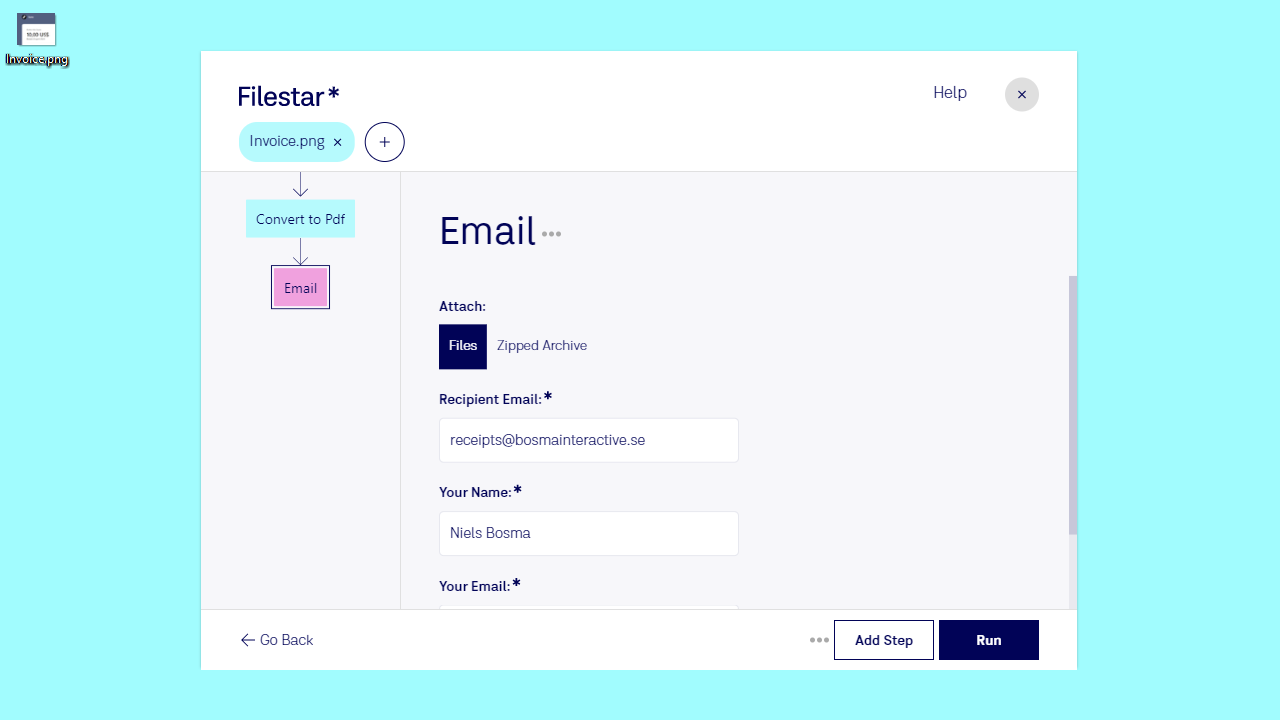
Versende Dateien per E-Mail, ohne dein E-Mail-Programm zu öffnen. Sende sie als Anhänge oder als ein ZIP-Archiv – unabhängig oder als letzten Schritt einer recipe.
Automation

Automate

Führe ein Recipe mit nur einem Schritt erneut aus. Starte es mit einem Hotkey oder einem Desktop Shortcut, oder lass einen überwachten Ordner jede Datei verarbeiten, die du dort ablegst.

Convert

Konvertieren

Konvertiere Dateien schnell mit wenigen Klicks. Wähle aus über 30.000 Dateikonvertierungen – für gängige und seltene Dateiformate. Einzeln oder gleich mehrere auf einmal.
Merge

Zusammenführen

Führe Dateien ganz einfach zusammen, auch mehrere auf einmal. Kombiniere Dateien in vielen verschiedenen Formaten: Dokumente, Video, Audio, Visio und mehr.
Split

Teilen

Teile große Dateien mit vielen Seiten in mehrere einzelne Dateien auf. Für Textdateiformate wie .pdf, .doc und .txt. Zerlege Dateien und Dokumente in Teile.
Transform

Bearbeiten

Passe deine Dateien an: drehen, Filter anwenden, Dateien umbenennen, Wasserzeichen hinzufügen, Bilder mit Text versehen und vieles mehr. Einzeln oder gleich mehrere auf einmal.
Compress

Komprimieren

Komprimiere deine Dateien oder verkleinere sie ganz einfach. Wähle aus vielen Komprimierungsformaten und ZIP-Optionen.
Extract

Extrahieren

Extrahiere ganz einfach ausgewählte Seiten oder Elemente aus einem Dokument. Hole einzelne Bilder aus einer Datei oder extrahiere alle Bilder oder den gesamten Text aus einem Dokument.
Print

Drucken

Drucke jede Datei direkt aus Filestar, unter Windows und Mac. Sende Dokumente, Bilder und PDFs an deinen Drucker – einzeln oder als ganzen Stapel auf einmal.

E-Mail

Versende Dateien per E-Mail, ohne dein E-Mail-Programm zu öffnen. Sende sie als Anhänge oder als ein ZIP-Archiv – unabhängig oder als letzten Schritt einer recipe.
Automation

Automate

Führe ein Recipe mit nur einem Schritt erneut aus. Starte es mit einem Hotkey oder einem Desktop Shortcut, oder lass einen überwachten Ordner jede Datei verarbeiten, die du dort ablegst.

Mit künstlicher Intelligenz

Dokumente übersetzen

Dokumente übersetzenAI

Übersetze Dokumente von einer Sprache in eine andere. Überwinde Sprachbarrieren, kommuniziere mühelos und verstehe Inhalte in verschiedenen Sprachen.
Befehl
Translate
Unterstützte Dateitypen
17
Preise
0.0005 credits per character
Abo erforderlich
Ja
Audio und Video transkribieren

Audio und Video transkribierenAI

Wandle Audio- und Videodateien in Text um. Erhalte genaue, leicht zugängliche Transkripte, mit denen du Inhalte effizient analysieren, transkribieren und verwalten kannst.
Befehl
Transcribe
Unterstützte Dateitypen
155
Preise
0.007 credits per second
Abo erforderlich
Ja
Bildhintergrund entfernen

Bildhintergrund entfernenAI

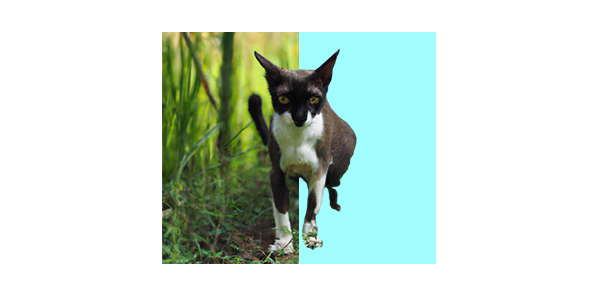
Entferne Hintergründe aus Bildern schnell und zuverlässig. Stelle Motive mühelos frei und gestalte beeindruckende Bildkompositionen.
Befehl
Remove Background
Unterstützte Dateitypen
94
Preise
1 credit per image
Abo erforderlich
Ja
Bildauflösung erhöhen

Bildauflösung erhöhenAI

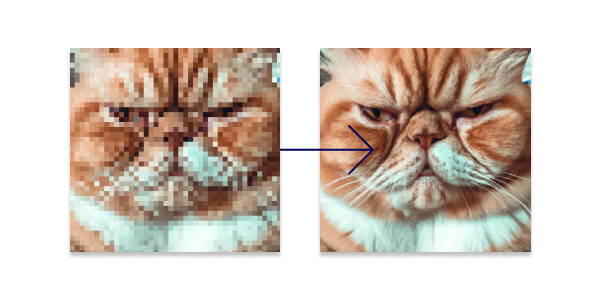
Erhöhe die Auflösung von Bildern mit geringer Qualität. Fortschrittliche Algorithmen vergrößern Bilder intelligent und stellen Details wieder her – für deutlich mehr Klarheit und Detailtreue.
Befehl
Upscale
Unterstützte Dateitypen
94
Preise
1 credit per image
Abo erforderlich
Ja
Rasterbilder vektorisieren

Rasterbilder vektorisierenAI

Wandle Rasterbilder in Vektorgrafiken um. So erhältst du skalierbare, hochauflösende Grafiken mit präzisen Details und flexiblen Einsatzmöglichkeiten.
Befehl
Convert To Svg
Unterstützte Dateitypen
106
Preise
1 credit per image
Abo erforderlich
Ja
Schwarz-Weiß-Fotos kolorieren

Schwarz-Weiß-Fotos kolorierenAI

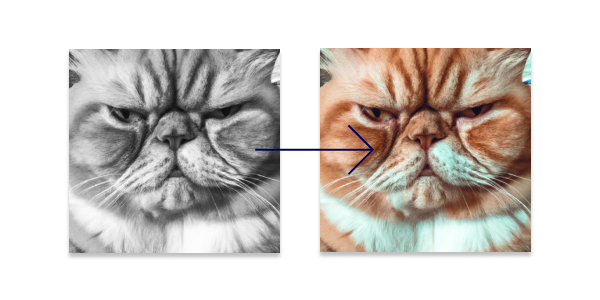
Erwecke Schwarz-Weiß-Fotos im Handumdrehen zum Leben. Verleihe nostalgischen Momenten mühelos Farbe, neue Lebendigkeit und Tiefe.
Befehl
Deoldify
Unterstützte Dateitypen
94
Preise
1 credit per image
Abo erforderlich
Ja

Sei unglaublich produktiv!

Neu: Exporters – konvertierte Dateien als E-Mail-Anhänge senden
KI-generierte Skills und Recipes

KI-generierte Skills und Recipes

Wir freuen uns, dir die neuen KI-Funktionen von Filestar vorzustellen. Damit erstellst du Arbeitsabläufe schneller und einfacher als je zuvor.
Neu: KI-gestützte Skills

Neu: KI-gestützte Skills

Filestar setzt auf KI und bietet sechs leistungsstarke Skills: Dokumente übersetzen, Audio und Video transkribieren, Bildhintergründe entfernen, Bilder hochskalieren, Rasterbilder vektorisieren und Schwarz-Weiß-Fotos kolorieren.

Das sagen unsere Nutzer

Nutz diesen Dateikonverter!!

Eine hervorragende Software, um Dateien in verschiedene Formate zu konvertieren. Intuitiv und benutzerfreundlich, mit klaren Hinweisen auf dem Bildschirm, die den Einstieg erleichtern. Noch besser ist die kostenlose Lizenz für alle, die nur wenige Dateien konvertieren. Eine tolle Erfahrung.

Aus dem Englischen übersetzt

Tolles Programm

Ich nutze Filestar seit zwei Jahren. Bis auf sehr seltene Ausnahmen hat das Konvertieren von Dateien mit Filestar bestens funktioniert. Heute habe ich eine sehr umfangreiche Spezifikation im PDF-Format problemlos in PNG konvertiert. Danke, Filestar.

Aus dem Englischen übersetzt

Bequemer und unkomplizierter Konverter

Mit Filestar lassen sich Dateien bequem und unkompliziert in andere Formate konvertieren. Vor Filestar schien es keine gute Alternative zu geben, bei der man nicht eine andere Website öffnen, sich anmelden und mehrere Schritte durchlaufen musste. …

Aus dem Englischen übersetzt

Ein hervorragendes Werkzeug für deinen Werkzeugkasten

Ich nutze Filestar seit über einem Jahr für verschiedene private und berufliche Zwecke. Bei jeder Dateikonvertierung hat Filestar hervorragende Ergebnisse geliefert. Es hat meine Erwartungen übertroffen. Vielen Dank.

Aus dem Englischen übersetzt

Sehr nützlich zum Konvertieren für Stickarbeiten

Ich habe Filestar entdeckt, als ich eine Jpeg-Datei ins VP3-Format konvertieren wollte, um ein Bild zu sticken. Es funktioniert hervorragend. Vielen Dank, ich war sehr zufrieden mit dem Ergebnis. Ich werde es wieder nutzen.

Aus dem Englischen übersetzt

Ich musste eine mp4-Datei konvertieren und…

Ich musste eine mp4-Datei konvertieren, und mit diesem Programm war es ganz einfach. Hat weniger als eine Minute gedauert.

Aus dem Englischen übersetzt

Häufige Fragen

Bei Filestar legen wir großen Wert auf den Schutz und die Sicherheit deiner Daten. Deine Dateien werden weder irgendwo gespeichert noch von jemandem manuell geprüft. Sie werden gelöscht, sobald du fertig bist. Wir speichern keine Informationen zu den Dateien, die du verarbeitest, wie Dateinamen, Inhalte oder andere Metadaten. Der gesamte Datenverkehr zu und von unseren Servern ist verschlüsselt.

Wir hoffen, dass dir das die Sicherheit gibt, dass wir alles tun, um sensible Informationen zu schützen und vertraulich zu halten. Im Gegenzug vertrauen wir darauf, dass du unsere Dienste nicht nutzt, um Dokumente mit illegalen Inhalten zu verarbeiten.

Zuerst lade Filestar herunter. Öffne dann den Ordner 'Downloads' auf deinem Computer und doppelklicke auf die Datei Filestar.exe. Wähle 'Als Administrator ausführen' und dann 'Ja', wenn du gefragt wirst, ob die Anwendung Änderungen an deinem Computer vornehmen darf. Danach wird die Software automatisch auf deinem Computer installiert.

Ein Skill ist eine Aufgabe, die Filestar für eine oder mehrere Dateien erledigen soll. Du übergibst eine Datei, wählst eine Aufgabe – zum Beispiel eine Dateikonvertierung – und erhältst das Ergebnis: deine Datei in einem neuen Format. Ein typisches Beispiel für einen Skill ist die Umwandlung einer .pdf-Datei in eine .doc-Datei.

Wir haben Filestar entwickelt, um dir die tägliche Arbeit mit Dateien aller Art zu erleichtern. Es ist eine Software für Dateikonvertierungen und andere Dinge, die du mit Dateien machen möchtest. Du kannst eine oder mehrere Dateien mit nur wenigen einfachen Klicks konvertieren, zusammenführen, aufteilen, umwandeln, komprimieren oder extrahieren. Unsere Desktop-App bietet mehr als 30.000 Skills.

Wir verfolgen das ehrgeizige Ziel, mit jeder Datei alles machen zu können.

Unser Ziel ist es, dir die Nutzung von Filestar für deine täglichen Aufgaben so einfach wie möglich zu machen. Mit einer Desktop-App ist Filestar für dich viel einfacher zu bedienen und jederzeit griffbereit. Um zum Beispiel eine Datei zu konvertieren, klickst du auf deinem Desktop einfach mit der rechten Maustaste darauf und wählst im Menü 'Convert with Filestar'. Die Software öffnet sich und die Datei ist direkt zur Bearbeitung bereit. Du sparst außerdem Zeit, weil du dich nicht jedes Mal anmelden oder die Software suchen musst. Und du musst deine Dateien nicht auf einen Cloud-Server hochladen oder von dort herunterladen.

Du hast ein Filestar-Abonnement gekauft, weißt aber nicht, wie du es aktivierst? Folge diesen einfachen Schritten und du bist in einer Minute fertig!

  1. Öffne die Filestar-App auf deinem Desktop.
  2. Gehe zu Help und dann zu Plan.
  3. Suche den Link Restore Purchase und klicke darauf.
  4. Gib deine E-Mail-Adresse und den Bestätigungscode ein, der dir per E-Mail geschickt wurde.

Geschafft! Jetzt kannst du Filestar unbegrenzt nutzen!

Alle FAQs lesen

Sei noch heute produktiver!