
Zusammenführen
Drei gescannte Kapitel, die in eine PDF gehören. Ein Stapel Belege, der als eine einzige Datei an die Buchhaltung gehen soll. Beim Zusammenführen werden mehrere Dateien zu einer. Mit Filestar brauchst du dafür nur einen Klick, sobald die Dateien hinzugefügt sind.
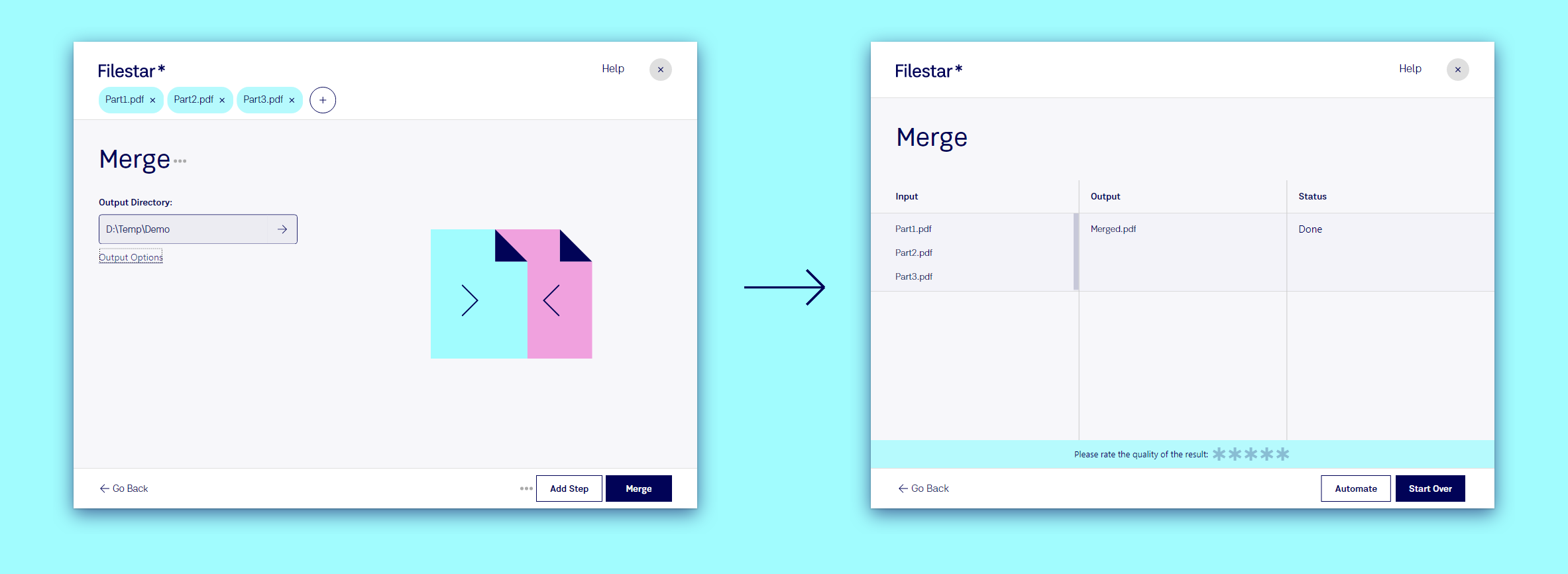
Dateien in drei Schritten zusammenführen
- Füge die Dateien hinzu, die du zusammenführen möchtest: Ziehe sie gemeinsam auf Filestar oder klicke auf +, um weitere hinzuzufügen. Jede Datei erhält oben einen Chip.
- Wähle Zusammenführen. Bei PDFs findest du es unter den Vorschlägen unter dem Suchfeld; andernfalls gib
mergeein. - Klicke auf Zusammenführen. Du erhältst eine Datei namens
Merged.pdf, in der die Dateien in der Reihenfolge der Chips zusammengeführt sind.
Die Ergebnisseite zeigt alle Eingabedateien neben der einzelnen Ausgabedatei. So kannst du prüfen, ob alles enthalten ist.
Die richtige Reihenfolge
Die Dateien werden in der Reihenfolge zusammengeführt, in der du sie hinzugefügt hast. Um sie zu ändern, entferne einen Chip mit × und füge die Datei erneut am Ende hinzu. Wenn du die Dateien Part1, Part2, Part3 nennst und gemeinsam auf Filestar ziehst, bleiben sie in dieser Reihenfolge.
Mehr als PDFs
Du kannst viele Dateitypen zusammenführen: PDF-Dokumente, Bilder (JPGs zusammenführen, PNGs zusammenführen) und mehr. Ziehe deine Dateien auf Filestar. Die Vorschläge zeigen dir, was Filestar genau mit diesen Dateien machen kann.
Noch mehr Möglichkeiten
- Zusammenführen und dann komprimieren, bevor du das Ergebnis versendest: Füge mit Schritt hinzufügen einen zweiten Schritt hinzu. Siehe Recipes.
- Benenne die zusammengeführte Datei mit einem Path Template: Bulk Renaming.
Probier es aus: PDF zusammenführen.