
macOS
macOS-Installationsprotokoll zur Fehlerbehebung senden
Lade zuerst die neueste Version von filestar.com/download herunter.
Starte dann das Installationsprogramm. Achte darauf, dein Administratorpasswort korrekt einzugeben.
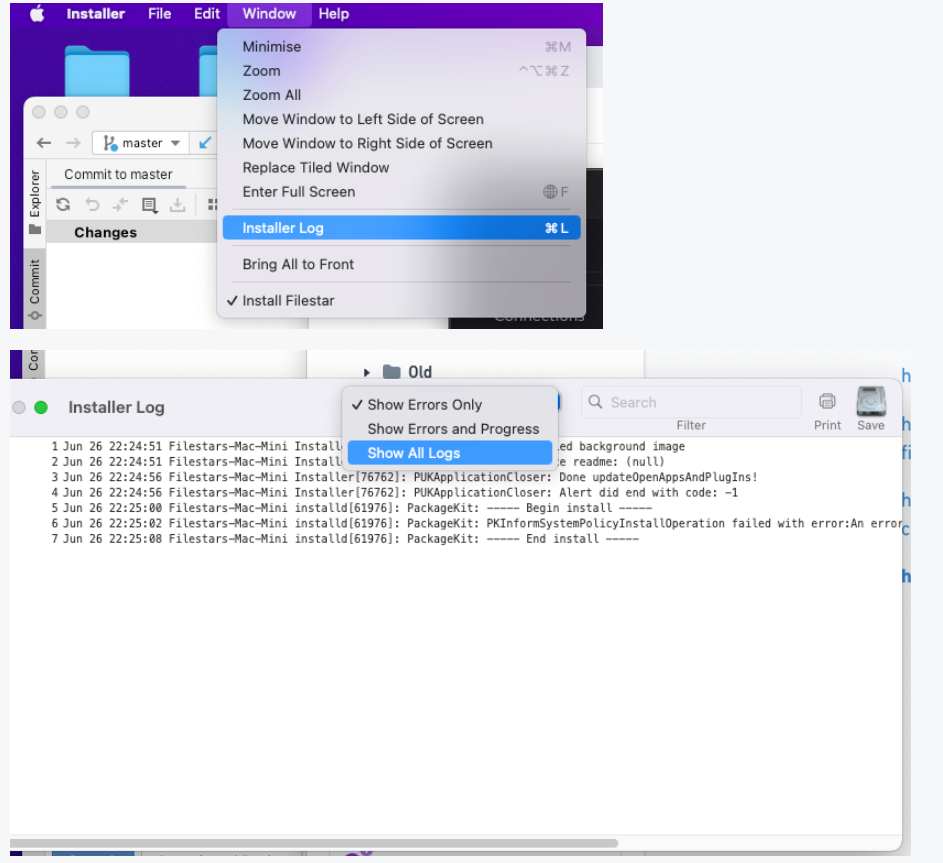
Wenn „Installation fehlgeschlagen“ angezeigt wird, klicke im Menü „Fenster“ auf „Installationsprotokoll“.
Wähle im Dropdown-Menü „Alle Protokolle anzeigen“.
Klicke auf „Sichern“, um das Protokoll auf der Festplatte zu speichern, und sende es uns zur Fehlerbehebung.
Ich habe bei der Installation versehentlich den Zugriff verweigert
Du kannst in deinen Systemeinstellungen die Berechtigungen ändern, um Filestar den zuvor verweigerten Zugriff auf deinem Mac zu erlauben. So geht's:
- Systemeinstellungen öffnen: Klicke oben links auf deinem Bildschirm auf das Apple-Menü und wähle „Systemeinstellungen“.
- Sicherheit & Datenschutz öffnen: Suche das Symbol „Sicherheit & Datenschutz“ und klicke darauf.
- Änderungen entsperren: Klicke unten links im Fenster auf das Schlosssymbol, um Änderungen vorzunehmen. Du musst dein Administratorpasswort eingeben.
- Datenschutz öffnen: Klicke oben im Fenster auf den Tab „Datenschutz“.
- Berechtigungen ändern: Im Tab „Datenschutz“ siehst du links eine Liste mit Kategorien. Wähle „Festplattenvollzugriff“.
- Finde Filestar: Suche im rechten Bereich die App, der du Zugriff gewähren möchtest, und aktiviere das Kästchen daneben. Falls die App nicht aufgeführt ist, musst du sie möglicherweise über die Schaltfläche „+“ unter der Liste hinzufügen.
- Weitere Änderungen sperren: Klicke nach den Änderungen erneut auf das Schlosssymbol, um weitere Änderungen zu verhindern.
- System neu starten: Starte das System neu, damit die Änderungen wirksam werden.