
Filestar CLI
Die Filestar CLI (filestarcli) konvertiert Dateien im Terminal oder per Skript, mit denselben skills wie die Filestar-App. Sie wird mit Filestar für Windows, macOS und Linux installiert.
Installation
Windows: Das Filestar-Installationsprogramm fügt filestarcli zu deinem PATH hinzu. Öffne nach der Installation ein neues Terminal. Du kannst Filestar auch mit winget im Terminal installieren. Siehe Windows.
macOS: Das Filestar-Installationsprogramm fügt filestarcli zu /usr/local/bin hinzu, sowohl auf Intel-Macs als auch auf Macs mit Apple-Chip. Du kannst Filestar auch mit Homebrew installieren. Siehe macOS.
Linux: Das Filestar AppImage enthält die CLI: Verwende ./Filestar.*.AppImage cli gefolgt von den unten aufgeführten Argumenten anstelle von filestarcli in den Beispielen. Für Server ohne Desktop gibt es auch einen Download, der nur die CLI enthält. Siehe Linux.
Nur die CLI, auf jedem dieser Systeme: Installiere sie mit npm (npm install -g filestar, benötigt Node.js 18 oder neuer) oder als .NET-Tool (dotnet tool install -g Filestar, benötigt das .NET 10 SDK). Beide stellen den Befehl filestarcli ohne die Filestar-App bereit. Siehe Nur Kommandozeile.
Informationen zu winget, Homebrew, npm, dem .NET-Tool und dem Download nur für die CLI findest du unter Weitere Möglichkeiten, Filestar zu installieren.
Für die CLI brauchst du ein Abo, das sie enthält.
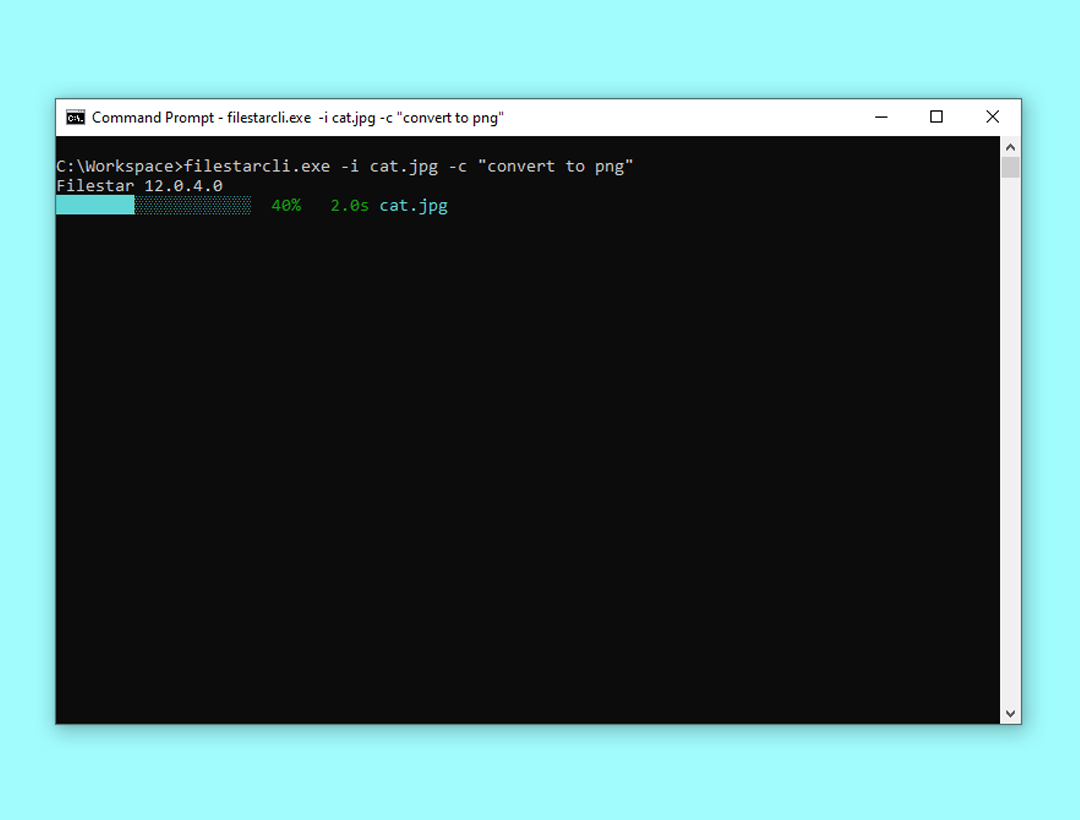
Beispiele
Konvertiere cat.jpg im aktuellen Ordner in cat.png und speichere die Datei im Ordner C:\workspace (Windows):
filestarcli -i cat.jpg -c "convert to png" -o C:\workspaceDasselbe unter macOS oder Linux, mit dem Ordner workspace in deinem Benutzerordner als Speicherort:
filestarcli -i cat.jpg -c "convert to png" -o ~/workspaceFühre page1.pdf und page2.pdf im aktuellen Ordner zusammen:
filestarcli -i page1.pdf page2.pdf -c "merge"Argumente
-i <input>
--input <input>
Gib Pfade absolut oder relativ zum aktuellen Verzeichnis an. Du kannst gültige Pfadangaben mit Platzhaltern (* und ?) kombinieren, reguläre Ausdrücke werden jedoch nicht unterstützt.
-o <output>
--output <output>
-o .
-o foo.gif
-o "c:\foo bar\"
-o c:\foo\bar.<Extension>
Legt fest, wie die Ausgabe gespeichert wird. Ohne diese Angabe wird jede Datei in ihrem jeweiligen Quellverzeichnis gespeichert.
-r
--recursive
Sucht rekursiv nach Dateien in Unterverzeichnissen des aktuellen Verzeichnisses.
-c
--command
Befehl, z. B. "convert to jpg"
-p
--parameters
Parameter für den Skill.
--output-template <output-template>Legt fest, wie die konvertierten Dateien benannt werden. Ohne diese Angabe wird folgende Vorlage verwendet: <Filename>.<Extension>
--loglevelVerfügbare Optionen:
- Normal (Standard)
- Quiet
- Verbose
--recipePfad zu einer gespeicherten recipe-Datei.
--cloudLegt fest, wie mit Cloud-skills umgegangen wird.
Verfügbare Optionen:
- Disallowed (Standard)
- Allowed
- Forced
--output-conflictLegt fest, was bei Namenskonflikten beim Speichern von Dateien passiert.
Verfügbare Optionen:
- AppendNumber (Standard)
- Replace
- Skip
- Warn
--versionZeigt Versionsinformationen an
-?, -h, --helpZeigt Hilfe und Hinweise zur Verwendung an.
Befehle
filestarcli register <Activation Code>Registriert Filestar auf dem aktuellen Rechner mit dem angegebenen Aktivierungscode.
filestarcli updateAktualisiert Filestar auf dem aktuellen Rechner auf die neueste Version.