
Du hast gerade Dateien konvertiert, komprimiert oder zusammengeführt und möchtest sie jemandem schicken. Statt dein Mailprogramm zu öffnen, eine neue Nachricht zu erstellen und jede Datei anzuhängen, lass Filestar sie versenden.
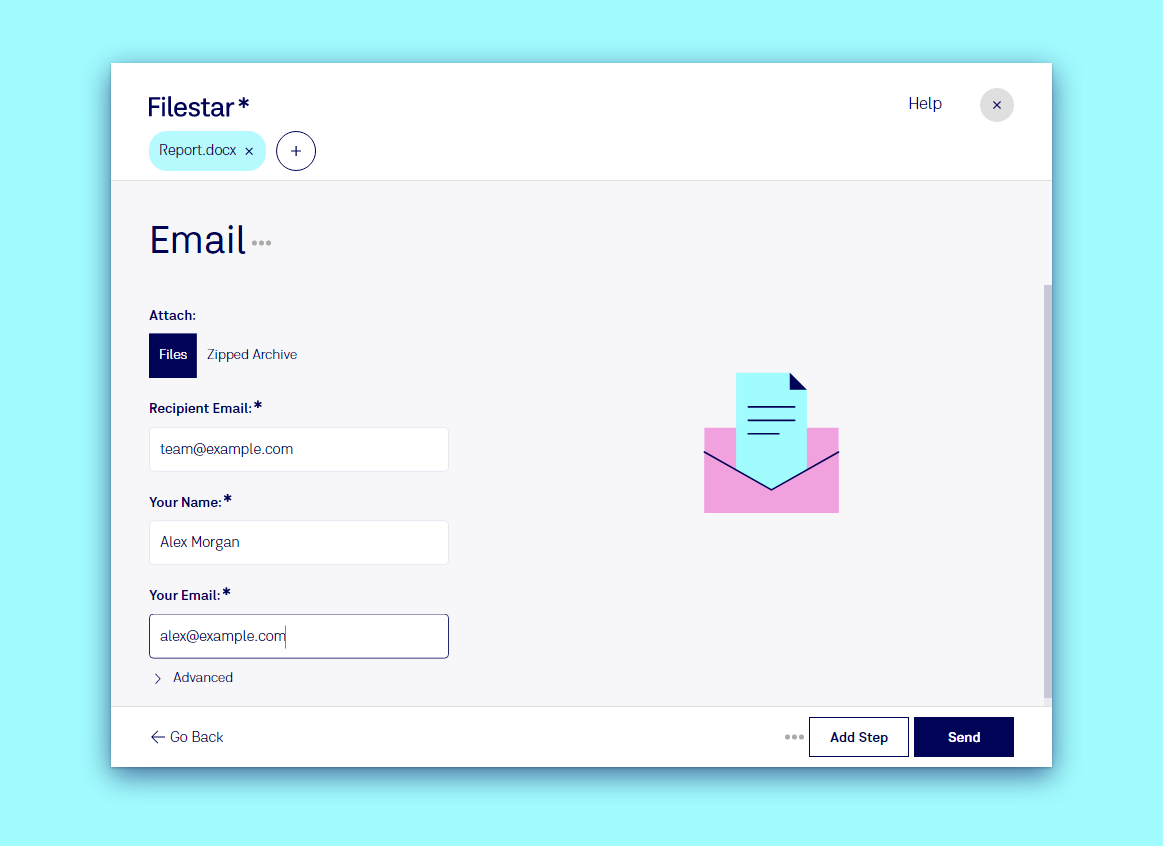
Dateien in drei Schritten per E-Mail versenden
- Ziehe die Dateien auf Filestar oder komm direkt aus einem anderen Schritt hierher.
- Gib
emailein und wähle den Vorschlag aus. - Trage den Empfänger ein: die Empfänger-E-Mail sowie Deinen Namen und Deine E-Mail, damit die Person weiß, von wem die Nachricht kommt. Filestar merkt sich deine eigenen Angaben fürs nächste Mal. Dann klicke auf Senden.
Unter Anhängen wählst du, wie die Dateien versendet werden:
- Dateien: jede Datei als eigener Anhang.
- ZIP-Archiv: alles in einer ZIP-Datei, die du auf Wunsch mit einem Passwort schützen kannst.
Anhänge dürfen insgesamt bis zu 20 MB groß sein – das ist die Grenze vieler E-Mail-Anbieter. Komprimiere große Dateien vorher: siehe Komprimieren.
E-Mail als letzter Schritt
Am praktischsten ist der E-Mail-Versand am Ende eines Recipe: Scans in PDF konvertieren, zusammenführen, das Ergebnis komprimieren und an die Buchhaltung mailen – alles mit einem einzigen Ablegen der Dateien. Verknüpfe das Recipe mit einem Trigger Folder, und alles, was dort gespeichert wird, wird automatisch weitergeschickt.
Datenschutz
Die E-Mail wird über Filestars eigenen Versanddienst verschickt. Die Dateien werden daraus entfernt, sobald die E-Mail versendet wurde. Mehr dazu unter E-Mail-Exporter und Datenschutz und Sicherheit.