
Recipes
Recipes sind eine leistungsstarke Funktion in Filestar, mit der du mehrere Skills zu einer Abfolge verknüpfen kannst. Sobald du ein Recipe erstellt hast, kannst du es mit einer Automatisierung wie einem Trigger Folder, einem Desktop Shortcut oder einem Hotkey verbinden. Du kannst Recipes auch direkt in der Anwendung speichern und wiederverwenden.
Du kannst ein komplettes Recipe in natürlicher Sprache ins Suchfeld eingeben. Unsere KI versteht deine Eingabe und ordnet ihr die passenden Skills zu.
konvertiere meine Datei ins BMP-Format und drehe das Bild dann um 90 Grad nach links,
packe das Ergebnis in eine ZIP-Datei und speichere es abschließend auf meinem Desktop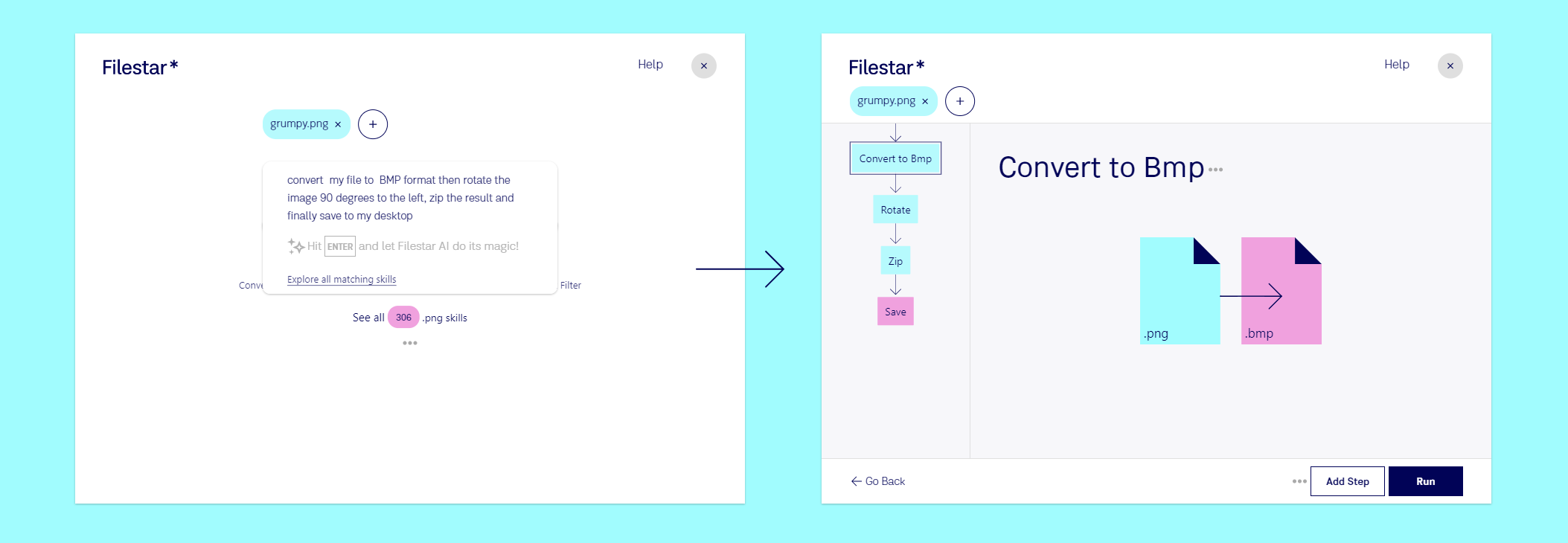
Weitere Beispiele findest du unten
Recipes bearbeiten
Um ein Recipe mit mehreren Schritten manuell zu erstellen, wähle zuerst den ersten Skill aus und klicke dann auf „Schritt hinzufügen“.
Du kannst das Recipe bearbeiten, indem du mit der rechten Maustaste auf das Schrittfeld links klickst.
Um einen Schritt in der Mitte des Recipes einzufügen, bewege den Mauszeiger über den Pfeil zwischen zwei Schritten und klicke auf das „+“-Symbol.
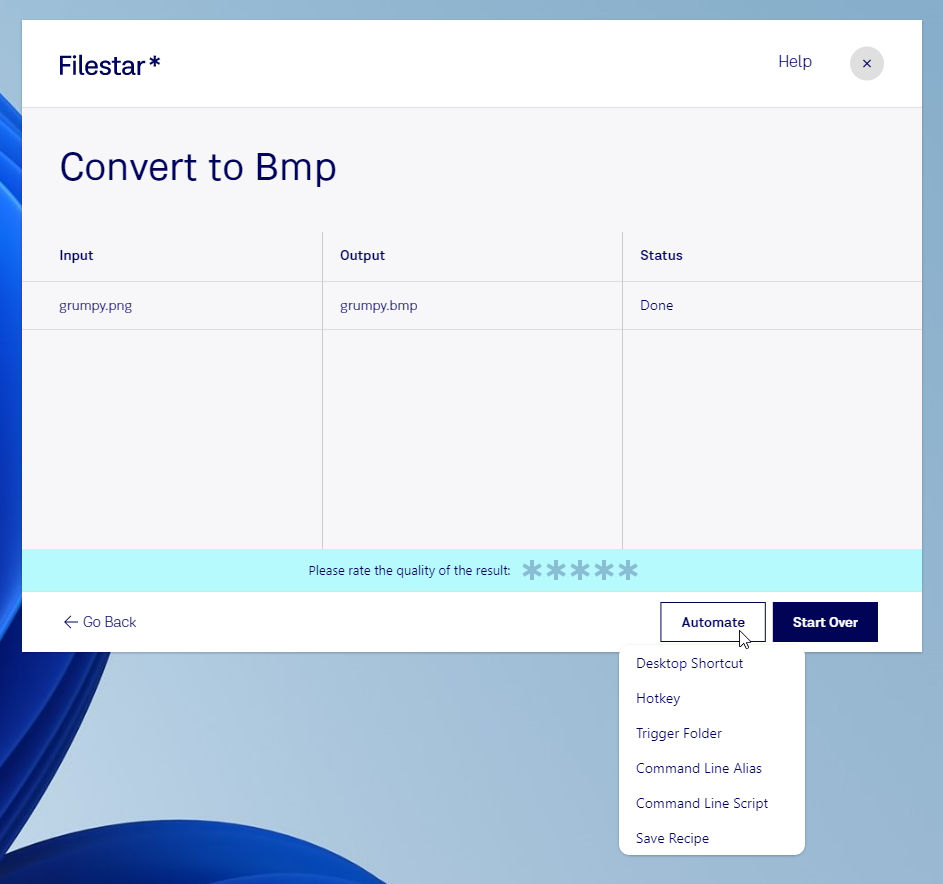
Auf der Ergebnisseite kannst du dein Recipe speichern oder es in einer Automatisierung verwenden, indem du auf die Schaltfläche "Automate" klickst.
Beispiel-Recipes
um 90 Grad drehen, das Bild invertieren und dann abschließend in C:\Foo\Bar\ speichernwav von 00:02:30 bis 00:04:15 zuschneiden, dann Rauschen reduzieren und abschließend als mp3 speicherndiese Dokumente ins Niederländische übersetzenin ein Format konvertieren, das ich in Word öffnen kannein Wasserzeichenbild in der Mitte einblenden, die Deckkraft auf 30% setzen und als JPEG speichernden größtmöglichen rechteckigen Ausschnitt im Seitenverhältnis 2x4 aus der Mitte dieses Videos ausschneidenroten Text in 20pt mit der Breite und Höhe des Bildes in der oberen rechten Ecke hinzufügen