
Teilen
Ein PDF mit 20 Seiten, von dem du nur Seite 7 verschicken musst. Ein Stapel gescannter Rechnungen, die jeweils eine eigene Datei sein sollen. Beim Aufteilen wird aus einer großen Datei eine Reihe kleinerer Dateien. So kommt jeder Teil dorthin, wo er hingehört.
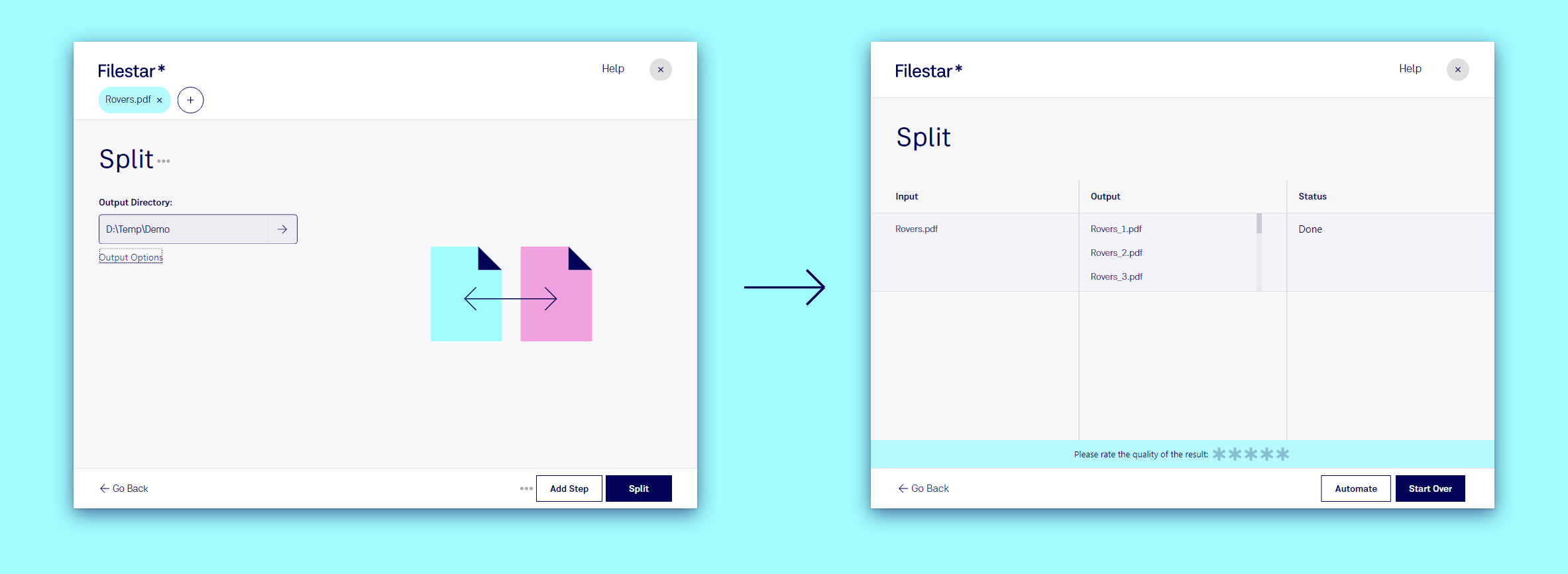
Eine Datei in drei Schritten aufteilen
- Ziehe die Datei auf Filestar.
- Wähle Aufteilen. Bei PDFs findest du es unter den Vorschlägen unter dem Suchfeld; andernfalls gib
splitein. - Klicke auf Aufteilen. Jede Seite wird zu einer eigenen Datei: Aus
Rovers.pdfwerdenRovers_1.pdfbisRovers_20.pdf.
Die Ergebnisseite listet alle erstellten Dateien auf. Du kannst jede davon oder den zugehörigen Ordner öffnen.
Auch Bilder aufteilen
Bilder lassen sich in ein Raster aus Kacheln aufteilen. Das ist praktisch für Poster, die auf mehreren Blättern gedruckt werden, oder für Instagram-Raster: JPG in ein Raster aufteilen, PNG in ein Raster aufteilen.
Weitere Möglichkeiten
- Du brauchst nur bestimmte Seiten? Extrahiere sie stattdessen: siehe Extrahieren.
- Lege die Dateinamen fest, zum Beispiel
Invoice-001.pdfundInvoice-002.pdf, mit den Tags<Order>und<Page>: Bulk Renaming. - Teile jedes PDF auf, das in einem Ordner landet, mit einem Trigger Folder.
Probier es aus: PDF aufteilen.