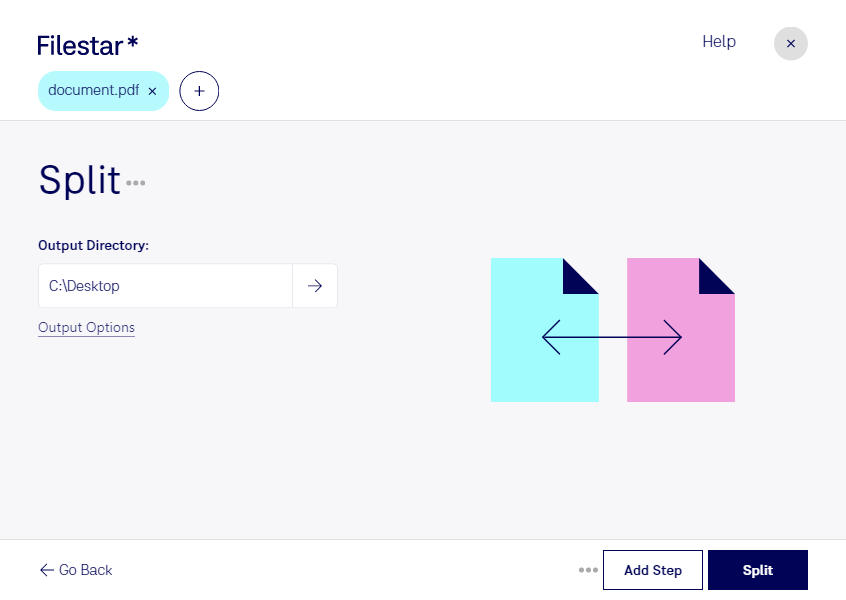
Pdf aufteilen

  1. Lade die neueste Version von Filestar herunter und installiere sie.

  2. Klicke auf deinem Desktop mit der rechten Maustaste auf eine oder mehrere Pdf-Dateien und wähle Convert with Filestar.

  3. Gib split in das Suchfeld ein.

  4. Klicke auf Split.

Oder lass einen KI-Agenten die Aufgabe erledigen: filestarcli -i file.pdf -c "split" (so geht’s).

pdf aufteilen

Lass deinen KI-Agenten PDF aufteilen

Claude Code, Codex, Cursor und andere Agenten können das mit Filestar auf deinem Computer erledigen. Deine Dateien bleiben auf deinem Rechner.

Installiere Filestar und füge es deinen Agenten hinzu:

npm install -g filestar
filestarcli agent install

Frag dann deinen Agenten:

“Nutze Filestar in meinem Downloads-Ordner für folgende Aufgabe: PDF aufteilen”

Oder führe es selbst aus:

filestarcli -i file.pdf -c "split"

Läuft auf deinem Computer. Deine Dateien bleiben dort. Funktioniert auf Windows, macOS und Linux. 50 kostenlose Konvertierungen bei Installation über npm, ohne Konto.

Kann mein KI-Agent PDF aufteilen?

Ja. Installiere die Filestar CLI mit npm install -g filestar. Dein Agent kann dann filestarcli -i file.pdf -c "split" auf deinem Computer ausführen, sodass deine Dateien darauf bleiben.

Filestar mit KI-Agenten nutzen

Was ist .pdf?

Dateiendung
.pdf
Format
Binär
Kategorie
Dokument
Entwickler
Adobe Systems
Beschreibung
Das Portable Document Format (PDF) ist ein vielseitiger Dateityp, der Dokumente unabhängig von Anwendungssoftware, Hardware und Betriebssystemen darstellt. Das Format wurde in den 1990er-Jahren von Adobe entwickelt. PDF-Dateien können Text, Schriftarten, Bilder und sogar interaktive Elemente wie Hyperlinks, Formulare und Multimedia-Inhalte enthalten. Das Format wird häufig verwendet, weil es die ursprüngliche Formatierung eines Dokuments beibehält und so sicherstellt, dass es auf verschiedenen Plattformen wie vorgesehen angezeigt und gedruckt werden kann.
MIME-Typ
application/pdf
Beispiel
sample.pdf

Jetzt: Pdf aufteilen

In wenigen Minuten loslegen

Eine umfangreiche pdf enthält oft mehr, als du für einen bestimmten Arbeitsschritt brauchst. Mit Filestar kannst du sie in separate Dokumente aufteilen und die benötigten Inhalte gezielt weiterverwenden. So werden aus großen Unterlagen übersichtliche Dateien, die sich leichter zuordnen, archivieren und weitergeben lassen.

Als Portable-Document-Format-Datei bewahrt eine pdf die Darstellung eines Dokuments unabhängig von der verwendeten Anwendung. Beim Aufteilen geht es darum, diesen praktischen Dokumenttyp besser für deinen Arbeitsablauf nutzbar zu machen: Statt eine komplette Sammlung zu verschicken, gibst du nur den relevanten Teil weiter.

Im Berufsalltag ist das in vielen Bereichen hilfreich. In der Buchhaltung kannst du gesammelte Rechnungen für die getrennte Ablage vorbereiten. In einer Kanzlei lassen sich umfangreiche Akten in einzelne Dokumente gliedern. Im Personalwesen hilft das Aufteilen dabei, nur die jeweils benötigten Unterlagen an zuständige Personen weiterzugeben. Auch Projektteams profitieren davon, Berichte und Anlagen separat bereitzustellen.

Filestar läuft auf Windows und macOS und unterstützt die Stapelverarbeitung. Wenn du regelmäßig mehrere pdf-Dateien aufteilen möchtest, kannst du sie gemeinsam bearbeiten, statt den gleichen Vorgang für jedes Dokument einzeln anzustoßen. Das reduziert wiederkehrende Handgriffe und erleichtert die Verarbeitung größerer Dateimengen.

Die Verarbeitung erfolgt lokal auf deinem Computer. Anders als bei einem Cloud-Dienst musst du deine Dokumente dafür nicht auf fremde Server hochladen. Das reduziert die Weitergabe sensibler Inhalte an Dritte und gibt dir mehr Kontrolle über Rechnungen, Vertragsunterlagen oder personenbezogene Daten. Gerade bei vertraulichen Dokumenten ist das ein wichtiger Vorteil.

Du möchtest wissen, wie Filestar das Aufteilen deiner pdf-Dateien in deinen Arbeitsablauf integrieren kann? Melde dich bei uns und beschreibe uns deine Anforderungen.