
Bearbeiten
Bearbeiten umfasst alles, was eine Datei verändert, ohne ihr Format zu ändern: ein Foto drehen, es fürs Web verkleinern, dein Logo in einer Ecke platzieren oder ein Wasserzeichen in ein PDF einfügen. Filestar zeigt eine Live-Vorschau, während du die Einstellungen anpasst. So siehst du das Ergebnis schon vor dem Ausführen.
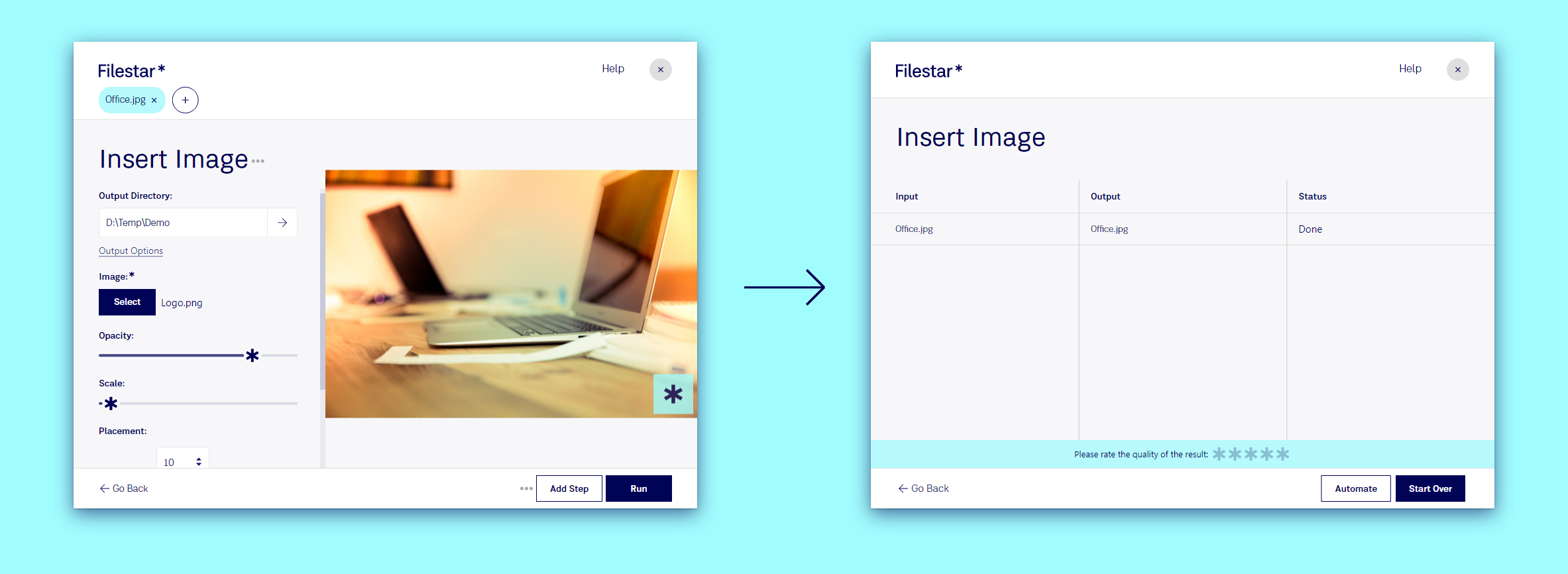
Beispiel: dein Logo auf einem Foto platzieren
- Ziehe das Foto auf Filestar.
- Gib
watermarkein und wähle den Vorschlag. Dadurch öffnet sich Bild einfügen. - Klicke auf Auswählen und wähle dein Logo.
- Passe es in der Vorschau an. Verringere die Skalierung, um das Logo kleiner zu machen, reduziere die Deckkraft, damit das Foto durchscheint, und wähle unter Platzierung eine Ecke. Die Randfelder legen den Abstand zum Rand fest.
- Klicke auf Ausführen.

Ziehe zwanzig Fotos statt einem auf Filestar. Dasselbe Logo wird dann in derselben Größe und an derselben Stelle auf allen Fotos platziert.
Weitere Bearbeitungen
Es gibt Hunderte davon. Welche verfügbar sind, hängt von der Datei ab. Hier sind einige, die täglich genutzt werden:
- Drehen: ein JPG drehen, ein PDF drehen
- Skalieren: die Größe eines JPG ändern, die Größe eines PDF ändern
- Wasserzeichen: ein Wasserzeichen in ein PDF einfügen, ein Bild in ein JPG einfügen
- Umbenennen: Gib mehreren Dateien einheitliche Namen mit Bulk Renaming
Um alle zu sehen, ziehe deine Datei auf Filestar und klicke auf die Zahl in Alle … Skills anzeigen.
Noch mehr Möglichkeiten
- Speichere deine Einstellungen als Recipe, damit das Logo immer an derselben Stelle landet: Recipes.
- Füge jedem Foto, das du in einen Ordner exportierst, ein Wasserzeichen hinzu – mit einem Trigger Folder.