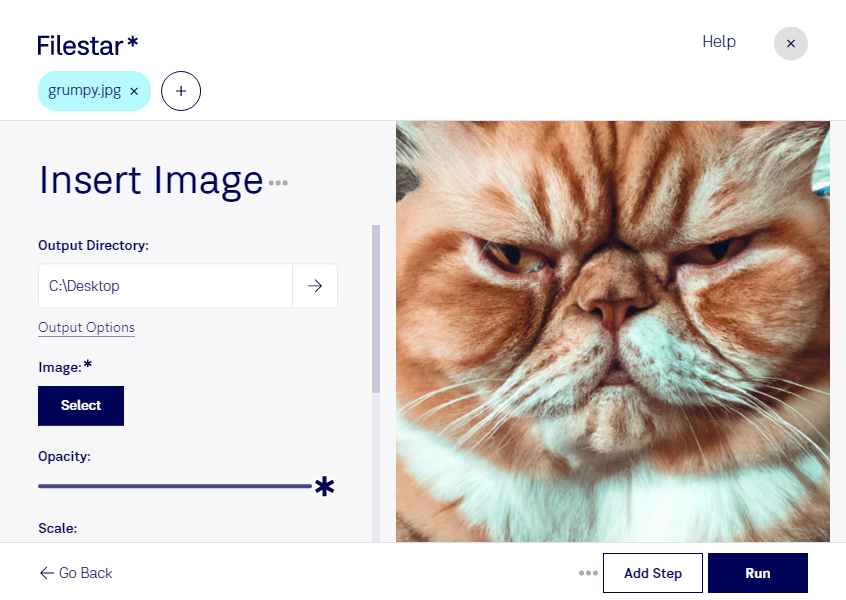
Du möchtest ein Logo, ein Wasserzeichen oder ein weiteres Foto in ein bestehendes JPEG-Bild einfügen? Mit Filestar kannst du Bilder miteinander kombinieren und das Ergebnis als jpg speichern. Die Software läuft auf Windows und macOS und verarbeitet deine Dateien lokal auf deinem Computer.
Das Einfügen von Bildern ist in vielen Berufen praktisch: Im E-Commerce ergänzt du Produktfotos um ein Markenlogo oder ein Detailbild. Als Fotograf kennzeichnest du Vorschaubilder mit einem Wasserzeichen. Im Marketing bereitest du Bildmaterial für Social Media, Newsletter oder Präsentationen vor. Immobilienmakler können beispielsweise ein Unternehmenslogo in Objektfotos integrieren und so einen einheitlichen Auftritt schaffen.
Wenn du viele Bilder nach demselben Muster bearbeiten möchtest, hilft dir die Stapelverarbeitung von Filestar. Statt jede Datei einzeln zu verarbeiten, wendest du wiederkehrende Arbeitsschritte auf mehrere Dateien an. Das spart Zeit und erleichtert eine konsistente Gestaltung, besonders bei umfangreichen Produktkatalogen oder Bildserien.
jpg ist ein Rasterbildformat: Das eingefügte Bild wird Teil der Pixel des fertigen JPEG-Bilds und bleibt nicht als separat bearbeitbare Ebene erhalten. Außerdem unterstützt jpg keine Transparenz. Achte deshalb auf eine passende Auflösung und bewahre deine Originaldateien auf. Da JPEG verlustbehaftet komprimiert, können wiederholte Speichervorgänge die Bildqualität beeinträchtigen.
Die lokale Verarbeitung bietet dir mehr Kontrolle über vertrauliches Bildmaterial. Für diesen Arbeitsschritt müssen deine Dateien nicht an einen Cloud-Dienst übertragen werden. Dadurch entfallen zusätzliche Übertragungs- und Speicherorte bei Drittanbietern – ein Vorteil etwa bei unveröffentlichten Kampagnen, Kundenfotos oder internen Produktaufnahmen.
Du möchtest wissen, wie du deine Bildbearbeitung mit Filestar umsetzt? Kontaktiere uns und beschreibe uns deine Dateien und den gewünschten Ablauf.