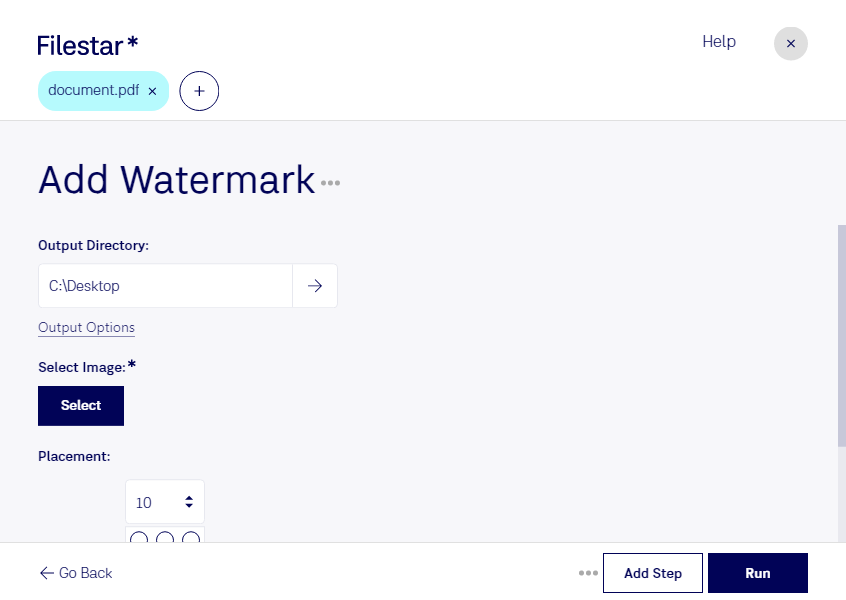
Wasserzeichen zu pdf hinzufügen

  1. Lade die neueste Version von Filestar herunter und installiere sie.

  2. Klicke auf deinem Desktop mit der rechten Maustaste auf eine oder mehrere Pdf-Dateien und wähle Convert with Filestar.

  3. Gib add watermark in das Suchfeld ein.

  4. Klicke auf Run.

Oder lass einen KI-Agenten die Aufgabe erledigen: filestarcli -i file.pdf -c "add watermark" (so geht’s).

wasserzeichen zu pdf hinzufügen

Lass deinen KI-Agenten wasserzeichen zu PDF hinzufügen

Claude Code, Codex, Cursor und andere Agenten können das mit Filestar auf deinem Computer erledigen. Deine Dateien bleiben auf deinem Rechner.

Installiere Filestar und füge es deinen Agenten hinzu:

npm install -g filestar
filestarcli agent install

Frag dann deinen Agenten:

“Nutze Filestar in meinem Downloads-Ordner für folgende Aufgabe: wasserzeichen zu PDF hinzufügen”

Oder führe es selbst aus:

filestarcli -i file.pdf -c "add watermark"

Läuft auf deinem Computer. Deine Dateien bleiben dort. Funktioniert auf Windows, macOS und Linux. 50 kostenlose Konvertierungen bei Installation über npm, ohne Konto.

Kann mein KI-Agent wasserzeichen zu PDF hinzufügen?

Ja. Installiere die Filestar CLI mit npm install -g filestar. Dein Agent kann dann filestarcli -i file.pdf -c "add watermark" auf deinem Computer ausführen, sodass deine Dateien darauf bleiben.

Filestar mit KI-Agenten nutzen

Was ist .pdf?

Dateiendung
.pdf
Format
Binär
Kategorie
Dokument
Entwickler
Adobe Systems
Beschreibung
Das Portable Document Format (PDF) ist ein vielseitiger Dateityp, der Dokumente unabhängig von Anwendungssoftware, Hardware und Betriebssystemen darstellt. Das Format wurde in den 1990er-Jahren von Adobe entwickelt. PDF-Dateien können Text, Schriftarten, Bilder und sogar interaktive Elemente wie Hyperlinks, Formulare und Multimedia-Inhalte enthalten. Das Format wird häufig verwendet, weil es die ursprüngliche Formatierung eines Dokuments beibehält und so sicherstellt, dass es auf verschiedenen Plattformen wie vorgesehen angezeigt und gedruckt werden kann.
MIME-Typ
application/pdf
Beispiel
sample.pdf

Jetzt: Wasserzeichen zu pdf hinzufügen

In wenigen Minuten loslegen

Ob Vertragsentwurf, internes Angebot oder Schulungsunterlage: Ein Wasserzeichen macht den Status eines Dokuments auf einen Blick erkennbar. Mit Filestar kannst du Wasserzeichen zu pdf-Dateien hinzufügen und deine Unterlagen vor der Weitergabe eindeutig kennzeichnen. Die Software läuft auf Windows und macOS und verarbeitet deine Dateien lokal auf deinem Computer.

Eine pdf ist eine Portable-Document-Format-Datei, die Inhalte mit einem festen Seitenlayout darstellt. Ein Wasserzeichen ergänzt das Dokument um einen sichtbaren Hinweis, beispielsweise „Entwurf“, „Vertraulich“ oder „Muster“. So können Empfänger besser einordnen, wofür eine Datei gedacht ist. Ein Wasserzeichen ersetzt allerdings weder eine Verschlüsselung noch eine Zugriffsbeschränkung.

Im Berufsalltag ist diese Kennzeichnung vielseitig nützlich: Kanzleien markieren Vertragsfassungen, bevor sie zur Abstimmung verschickt werden. Architekturbüros kennzeichnen Planungsunterlagen als vorläufig. Agenturen versehen Präsentationen mit einem Hinweis zur internen Verwendung, während Bildungseinrichtungen Musterlösungen von regulären Arbeitsblättern unterscheiden können.

Wenn du regelmäßig viele Dokumente vorbereitest, spart die Stapelverarbeitung Zeit. Statt jede Datei einzeln zu bearbeiten, kannst du mehrere pdf-Dateien in einem Arbeitsgang mit Wasserzeichen versehen. Das erleichtert wiederkehrende Aufgaben und sorgt für eine einheitliche Kennzeichnung zusammengehöriger Unterlagen.

Gerade bei sensiblen Dokumenten ist die lokale Verarbeitung ein wichtiger Vorteil gegenüber Cloud-Diensten: Deine Dateien müssen für die Bearbeitung nicht auf fremde Server hochgeladen werden. Damit entfallen die mit einem Upload verbundenen Übertragungs- und Speicherungsrisiken beim Anbieter, und du behältst die Kontrolle über deine Unterlagen.

Du möchtest Wasserzeichen in deinen Dokumentenworkflow integrieren oder größere Dateimengen bearbeiten? Kontaktiere uns, damit wir gemeinsam klären können, wie Filestar zu deinem Bedarf passt.