
Trigger Folders
Trigger Folders sind derzeit nur unter Windows verfügbar.
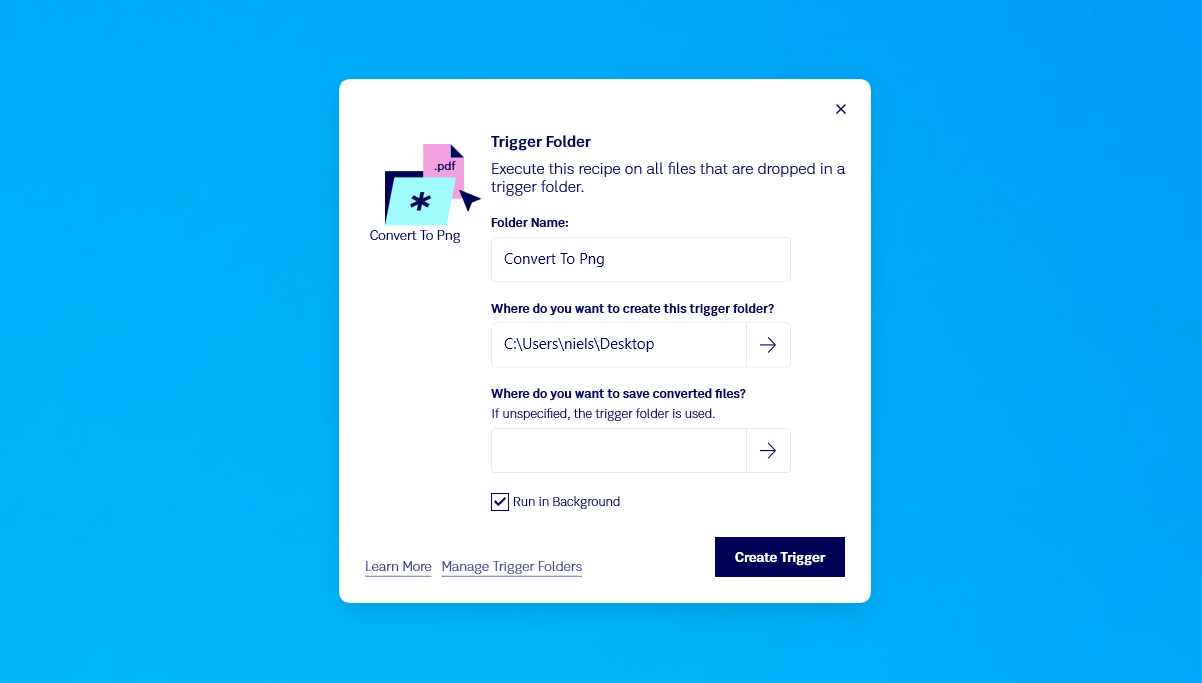
Mit Trigger Folders kannst du ein Recipe auf jede Datei anwenden, die in einem festgelegten Ordner abgelegt wird.
Damit das funktioniert, muss eine kleine, ressourcenschonende Anwendung namens „FilestarAgent.exe“ auf deinem Computer laufen. Der Agent überwacht Dateiänderungen in deinen Trigger Folders und startet die Konvertierungen. Wenn du deinen ersten Trigger Folder erstellst, sorgt Filestar dafür, dass diese Anwendung beim Neustart deines Computers gestartet wird. Du erkennst, dass der Agent läuft, wenn du das Filestar-Symbol im Infobereich der Taskleiste siehst.
Nachdem du einen Skill ausgeführt hast, siehst du die Schaltfläche „Automate“. Ein Klick darauf öffnet ein Menü, in dem du unter anderem einen neuen Trigger Folder erstellen kannst. Dadurch öffnet sich das Fenster, das du im Bild oben siehst.
Wenn du „Run in Background“ auswählst, führt Filestar den gesamten Vorgang im Hintergrund aus und informiert dich nur über Benachrichtigungen.
Dateien, die Filestar erstellt und in einem Trigger Folder speichert, lösen keine Konvertierung aus.
Trigger Folders sind mit Desktop Shortcuts und virtuellen Druckern verwandt.