
Extrahieren
Du brauchst die Bilder aus einer Broschüre, aber ein Rechtsklick auf „Bild speichern“ funktioniert bei einer PDF nicht. Beim Extrahieren werden Inhalte aus einer Datei herausgelöst und als eigene Dateien gespeichert: jedes Bild, ausgewählte Seiten, der Text oder die Links.
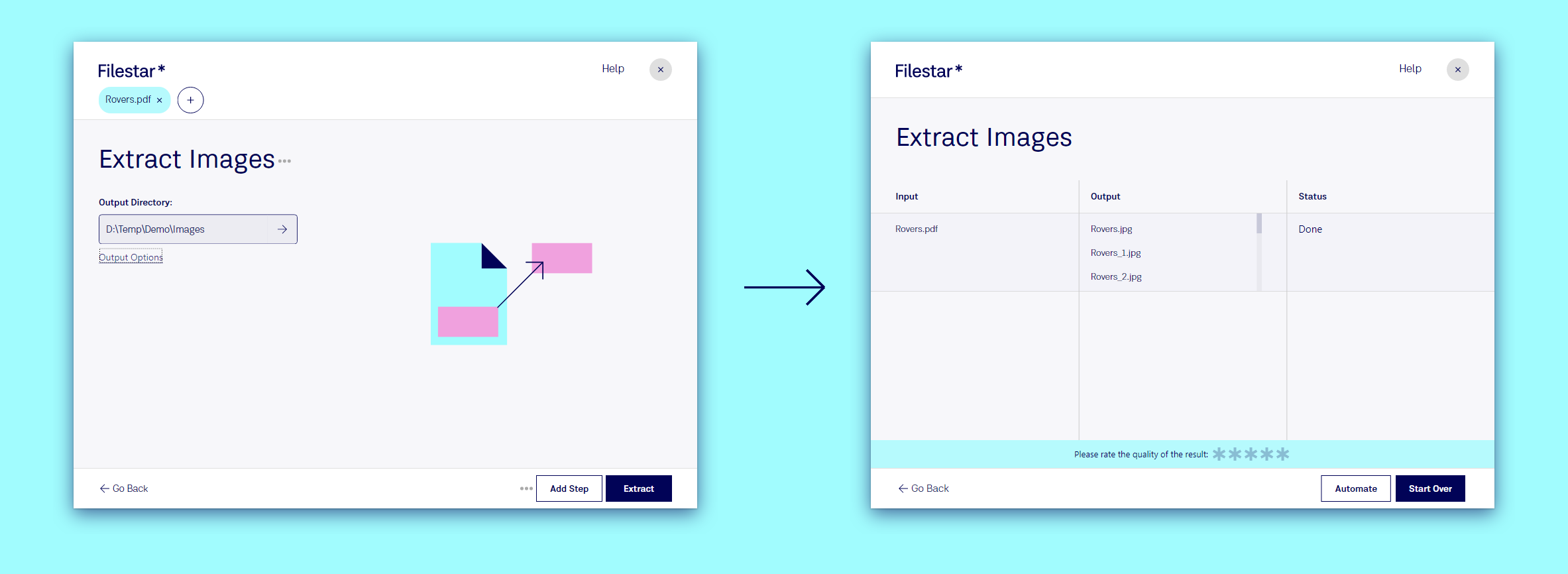
Bilder aus einer PDF extrahieren
- Ziehe die PDF auf Filestar.
- Gib
extract imagesein und wähle den Vorschlag aus. - Wähle den Speicherort unter Ausgabeverzeichnis: Ein eigener Ordner sorgt für Ordnung.
- Klicke auf Extrahieren.
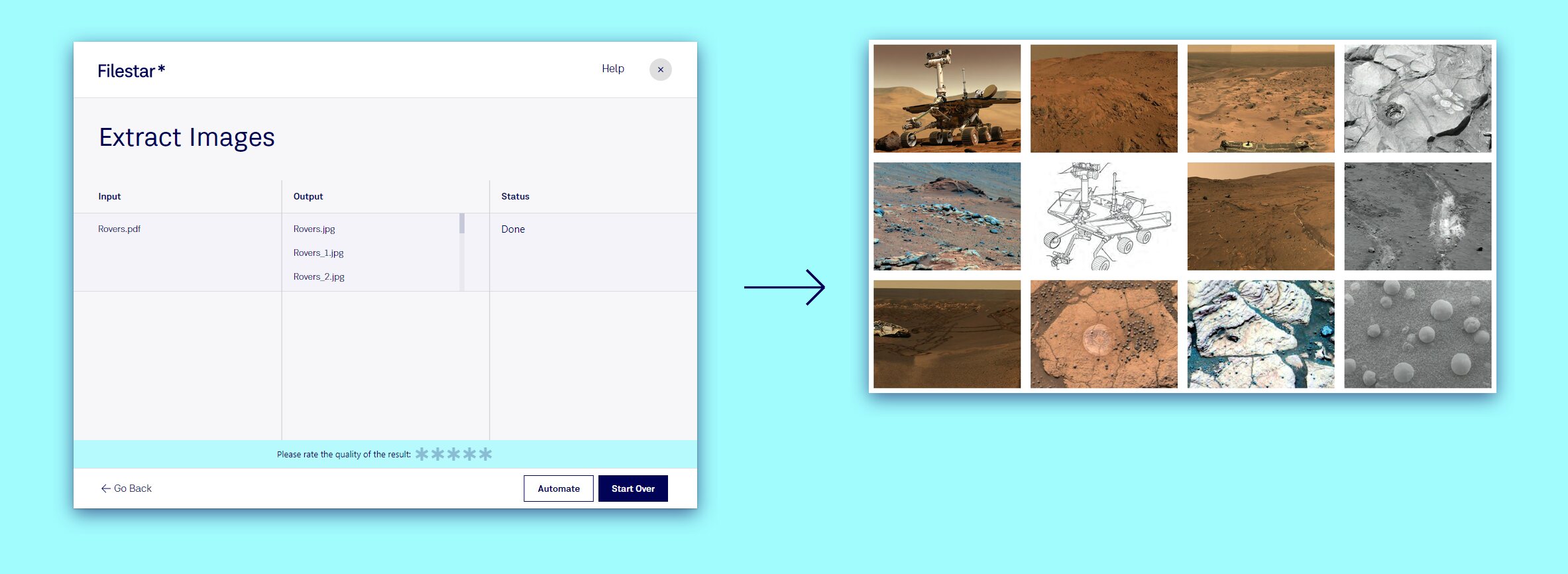
Aus einer 20-seitigen Broschüre über die Mars-Rover hat Filestar 32 Bilder in Originalqualität extrahiert, die du direkt verwenden kannst:
Was du sonst noch extrahieren kannst
- Seiten aus einer PDF, um nur die benötigten zu behalten: Seiten aus einer PDF extrahieren
- Bilder aus Word-Dokumenten: Bilder aus einer DOCX extrahieren
- Links aus einer PDF oder einem Dokument: Links aus einer PDF extrahieren
- Fotodaten wie Kamera und Datum: EXIF-Daten aus einer JPG extrahieren
- Dateien aus Archiven, etwa einer ZIP-Datei, mit ihrer Ordnerstruktur: siehe das Tag
<ArchivePath>unter Bulk Renaming
Ziehe deine Datei auf Filestar und gib extract ein, um zu sehen, was Filestar daraus extrahieren kann.
Noch mehr Möglichkeiten
- Beim Extrahieren konvertieren: Füge einen Schritt hinzu, der die Bilder in JPGs umwandelt oder ihre Größe ändert. Siehe Recipes.
- Lieber aufteilen? Wenn du jede Seite als eigene Datei haben möchtest, siehe Aufteilen.
Probier es aus: Bilder aus einer PDF extrahieren.