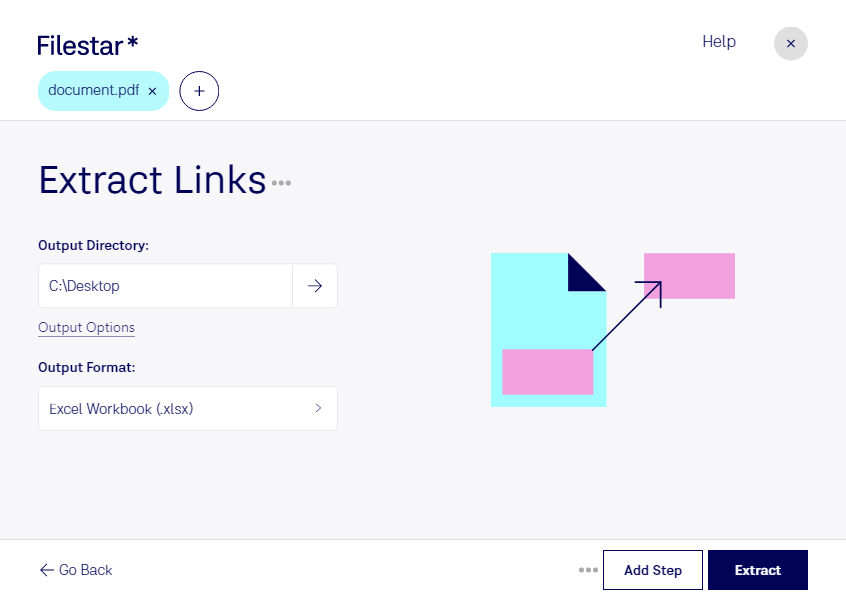
Links aus pdf extrahieren

  1. Lade die neueste Version von Filestar herunter und installiere sie.

  2. Klicke auf deinem Desktop mit der rechten Maustaste auf eine oder mehrere Pdf-Dateien und wähle Convert with Filestar.

  3. Gib extract links in das Suchfeld ein.

  4. Klicke auf Extract.

Oder lass einen KI-Agenten die Aufgabe erledigen: filestarcli -i file.pdf -c "extract links" (so geht’s).

links aus pdf extrahieren

Lass deinen KI-Agenten links aus PDF extrahieren

Claude Code, Codex, Cursor und andere Agenten können das mit Filestar auf deinem Computer erledigen. Deine Dateien bleiben auf deinem Rechner.

Installiere Filestar und füge es deinen Agenten hinzu:

npm install -g filestar
filestarcli agent install

Frag dann deinen Agenten:

“Nutze Filestar in meinem Downloads-Ordner für folgende Aufgabe: links aus PDF extrahieren”

Oder führe es selbst aus:

filestarcli -i file.pdf -c "extract links"

Läuft auf deinem Computer. Deine Dateien bleiben dort. Funktioniert auf Windows, macOS und Linux. 50 kostenlose Konvertierungen bei Installation über npm, ohne Konto.

Kann mein KI-Agent links aus PDF extrahieren?

Ja. Installiere die Filestar CLI mit npm install -g filestar. Dein Agent kann dann filestarcli -i file.pdf -c "extract links" auf deinem Computer ausführen, sodass deine Dateien darauf bleiben.

Filestar mit KI-Agenten nutzen

Was ist .pdf?

Dateiendung
.pdf
Format
Binär
Kategorie
Dokument
Entwickler
Adobe Systems
Beschreibung
Das Portable Document Format (PDF) ist ein vielseitiger Dateityp, der Dokumente unabhängig von Anwendungssoftware, Hardware und Betriebssystemen darstellt. Das Format wurde in den 1990er-Jahren von Adobe entwickelt. PDF-Dateien können Text, Schriftarten, Bilder und sogar interaktive Elemente wie Hyperlinks, Formulare und Multimedia-Inhalte enthalten. Das Format wird häufig verwendet, weil es die ursprüngliche Formatierung eines Dokuments beibehält und so sicherstellt, dass es auf verschiedenen Plattformen wie vorgesehen angezeigt und gedruckt werden kann.
MIME-Typ
application/pdf
Beispiel
sample.pdf

Jetzt: Links aus pdf extrahieren

In wenigen Minuten loslegen

Du möchtest Links aus pdf extrahieren, ohne jedes Dokument einzeln zu durchsuchen und Webadressen von Hand zu kopieren? Mit Filestar kannst du Verweise aus deinen Dokumenten herauslösen und für die weitere Bearbeitung nutzen. Die Software läuft auf Windows und macOS und verarbeitet deine Dateien lokal auf deinem Computer.

Eine pdf ist eine Portable-Document-Format-Datei. Als Dokument kann sie neben Text und Bildern auch Links zu Webseiten, Quellen oder weiterführenden Informationen enthalten. Wenn du diese Verweise separat benötigst, spart die gezielte Extraktion Zeit und reduziert Fehler beim manuellen Übertragen.

Besonders praktisch ist das im beruflichen Alltag: In der Redaktion kannst du Quellenlinks aus Studien und Berichten für die Recherche zusammenstellen. Im Marketing lassen sich verlinkte Landingpages aus Broschüren für eine spätere Prüfung erfassen. Auch für wissenschaftliche Arbeiten oder die Dokumentation von Projekten hilft es, verteilte Verweise aus mehreren Dokumenten zusammenzuführen.

Mit der Stapelverarbeitung von Filestar bearbeitest du mehrere pdf-Dateien in einem Durchgang. Statt denselben Arbeitsschritt für jedes Dokument zu wiederholen, wendest du den passenden skill auf deine ausgewählten Dateien an. Das ist besonders hilfreich, wenn regelmäßig umfangreiche Dokumentensammlungen verarbeitet werden müssen.

Die lokale Verarbeitung bietet dir außerdem mehr Kontrolle über vertrauliche Inhalte. Anders als bei einer cloudbasierten Verarbeitung musst du deine Dokumente für diesen Vorgang nicht auf fremde Server hochladen. Dadurch vermeidest du zusätzliche Übertragungs- und Speicherrisiken bei externen Diensten – etwa bei internen Berichten, Kundendokumenten oder unveröffentlichten Unterlagen. Der Schutz deiner Dateien hängt dabei weiterhin von der Sicherheit deines Computers ab.

Du möchtest wissen, ob Filestar zu deinen Dokumenten und Arbeitsabläufen passt? Kontaktiere uns und beschreibe, welche Links du aus deinen pdf-Dateien extrahieren möchtest.