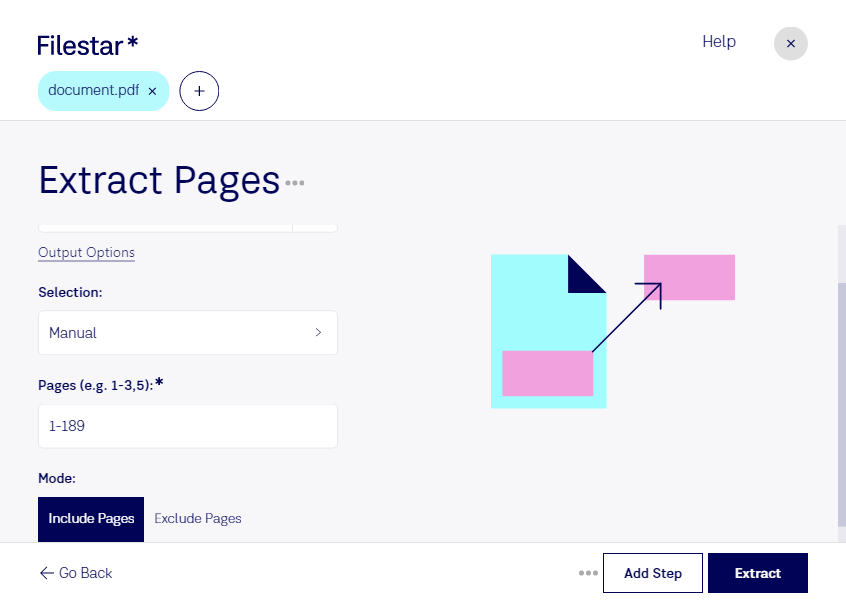
Du brauchst nur bestimmte Seiten aus einem umfangreichen Dokument? Mit Filestar kannst du Seiten aus pdf extrahieren und separat speichern, ohne das gesamte Dokument weiterzugeben. So stellst du genau die Inhalte bereit, die für deine Aufgabe relevant sind – etwa einen Vertragsauszug, einzelne Belege oder ausgewählte Kapitel.
Eine pdf-Datei ist eine Portable-Document-Format-Datei und gehört zu den Dokumentformaten. Sie eignet sich für die Weitergabe layoutgetreuer Inhalte. Wenn du daraus einzelne Seiten herauslöst, lassen sich Informationen gezielter nutzen: Empfänger müssen sich nicht durch umfangreiche Unterlagen arbeiten, und du kannst nicht benötigte Inhalte aus der Weitergabe heraushalten.
Im Berufsalltag ist das besonders praktisch. In der Buchhaltung kannst du relevante Rechnungsseiten aus Sammeldokumenten entnehmen. In einer Kanzlei lassen sich ausgewählte Vertragsseiten für die Prüfung zusammenstellen. Projektteams können benötigte Abschnitte aus Berichten weiterreichen, während Lehrkräfte einzelne Arbeitsblätter aus umfangreichen Unterrichtsmaterialien bereitstellen.
Filestar läuft auf Windows und macOS und unterstützt die Stapelverarbeitung. Wenn du dieselbe Aufgabe auf mehrere Dateien anwenden möchtest, kannst du sie gemeinsam verarbeiten, statt jedes Dokument einzeln zu bearbeiten. Das spart wiederkehrende Handgriffe und erleichtert die Arbeit mit größeren Dokumentbeständen.
Die Verarbeitung erfolgt lokal auf deinem Computer, nicht über einen Online-Konverter. Deine Dokumente müssen dafür nicht auf einen externen Cloud-Server hochgeladen werden. Das reduziert Risiken durch die Übertragung und Speicherung bei Drittanbietern – besonders bei personenbezogenen Daten, vertraulichen Verträgen oder internen Geschäftsunterlagen. Der Schutz deines Computers und deiner gespeicherten Dateien bleibt dabei weiterhin wichtig.
Du möchtest wissen, wie Filestar zu deinem Dokumentenworkflow passt? Kontaktiere uns und beschreibe, welche Seiten du aus welchen Dateien extrahieren möchtest.