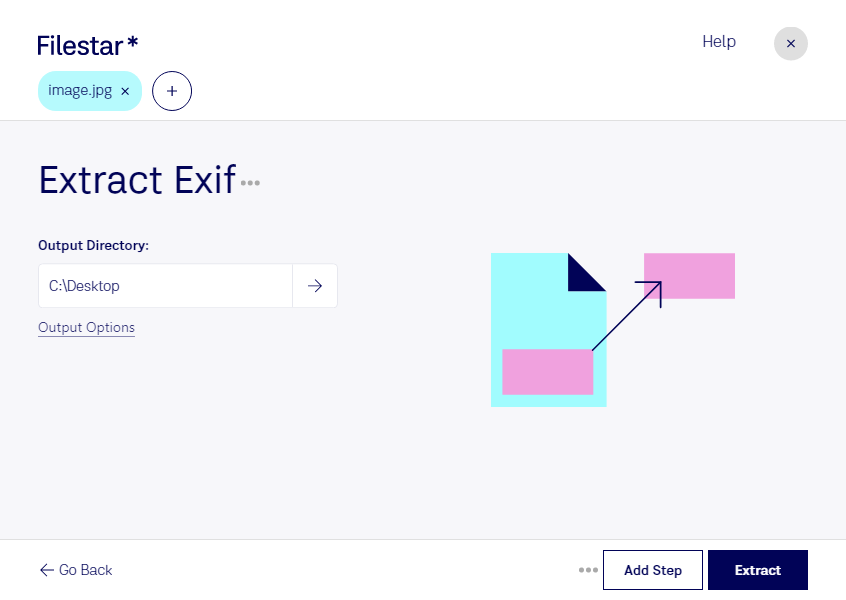
Wenn du EXIF aus jpg extrahieren möchtest, brauchst du die Informationen hinter dem Bild: Je nach Kamera und Aufnahme können dazu Aufnahmedatum, Belichtungszeit, Blende, ISO-Wert, Kameramodell oder GPS-Koordinaten gehören. Filestar hilft dir, diese Metadaten aus deinen JPEG-Bildern auszulesen und für die weitere Verwendung zugänglich zu machen.
Eine jpg-Datei ist ein Rasterbild, dessen Bildinhalt aus einzelnen Pixeln besteht. Die EXIF-Daten ergänzen diesen Inhalt um technische Angaben zur Aufnahme. Welche Informationen du extrahieren kannst, hängt von der jeweiligen Datei ab: Manche Bilder enthalten umfangreiche Metadaten, andere wurden bereits ohne EXIF gespeichert. Fehlende Angaben lassen sich durch das Extrahieren nicht wiederherstellen.
Für Fotografen sind EXIF-Daten hilfreich, um Kameraeinstellungen zu vergleichen und Aufnahmen besser einzuordnen. Bildredaktionen können vorhandene Zeit- und Ortsangaben zur Recherche heranziehen. Auch in der Immobilienfotografie oder bei der Dokumentation von Baustellen unterstützen Aufnahmedaten die Zuordnung von Bildern zu Projekten und Terminen. Dabei sind Metadaten allein kein verlässlicher Echtheitsnachweis, da sie verändert werden können.
Filestar läuft auf Windows und macOS und ermöglicht die Stapelverarbeitung mehrerer Dateien. So musst du nicht jedes jpg einzeln bearbeiten – besonders praktisch bei umfangreichen Fotoserien und regelmäßig wiederkehrenden Aufgaben.
Die lokale Verarbeitung auf deinem Computer bietet einen wichtigen Datenschutzvorteil gegenüber Cloud-Diensten: Für diesen Arbeitsschritt müssen deine Bilder nicht auf einen fremden Server hochgeladen werden. Gerade bei Kundenaufnahmen, internen Projekten oder sensiblen Standortdaten behältst du damit mehr Kontrolle über deine Dateien.
Du möchtest wissen, wie Filestar zu deinem Bildarchiv oder deinem beruflichen Ablauf passt? Melde dich bei uns und beschreibe, welche EXIF-Daten du aus deinen jpg-Dateien benötigst.