
Virtuelle Drucker
Virtuelle Drucker sind derzeit nur unter Windows verfügbar.
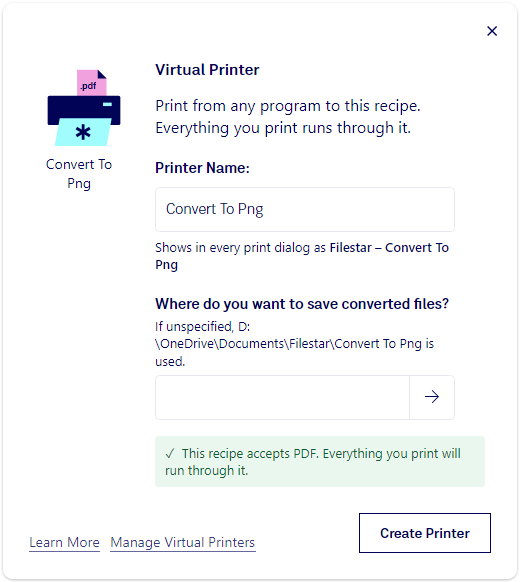
Ein virtueller Drucker macht aus einem Recipe einen Drucker. Drucke aus Word, deinem Browser, einem Buchhaltungsprogramm oder jedem anderen Programm mit einer Schaltfläche zum Drucken. Wähle den Filestar-Drucker aus, und das Dokument durchläuft das Recipe: Eine Rechnung wird zur Tabelle, eine Webseite landet als durchsuchbares PDF in deinem Archiv, ein Bericht wird dir per E-Mail zugeschickt.
Einen virtuellen Drucker erstellen
Nachdem du ein Recipe ausgeführt hast, klicke auf „Automate“ und wähle „Virtueller Drucker“. Gib dem Drucker einen Namen und wähle, falls das Recipe Dateien speichert, den Speicherort. Wenn du keinen Ordner auswählst, werden die Dateien unter Documents\Filestar\ in einem Ordner mit dem Namen des Druckers gespeichert.
Klicke auf „Drucker erstellen“. Windows fragt einmal nach der Erlaubnis, einen Drucker hinzuzufügen. Danach erscheint der Drucker in jedem Druckdialog als „Filestar –
Das Recipe muss PDF verarbeiten können
Wenn du auf einem virtuellen Drucker druckst, sendet Windows das Dokument als PDF an Filestar. Der Text bleibt dabei als Text erhalten. Das Recipe muss also mit PDF-Dateien arbeiten können. Filestar prüft das beim Erstellen des Druckers. „Drucker erstellen“ funktioniert nur, wenn die Prüfung erfolgreich war. Dabei wird geprüft, ob Filestar PDF in das Ausgabeformat des Recipes umwandeln kann. Ob sich ein bestimmtes Dokument gut konvertieren lässt, zeigt sich erst beim Drucken.
Wenn die Prüfung ergibt, dass das Recipe keine PDF-Dateien verarbeiten kann, erstelle das Recipe stattdessen ausgehend von einem PDF: Füge eine PDF-Datei zu Filestar hinzu, suche den gewünschten Skill und erstelle von dort aus den Drucker. Wenn Filestar die Prüfung nicht durchführen konnte (zum Beispiel, weil du offline bist), klicke auf „Erneut versuchen“.
Was beim Drucken passiert
Die Dateien erhalten den Namen des gedruckten Dokuments. Aus „Rechnung 1042“ wird also „Rechnung 1042.xlsx“. Sobald eine Datei fertig ist, erhältst du eine Benachrichtigung mit Schaltflächen, um sie zu öffnen oder im Ordner anzuzeigen. Falls ein Dokument nicht konvertiert werden konnte, nennt die Benachrichtigung den Grund. Das gedruckte PDF wird dann eine Woche lang aufbewahrt.
Wie Trigger Folders werden virtuelle Drucker von der kleinen Anwendung FilestarAgent.exe ausgeführt, die mit Windows startet. Wenn der Agent beim Drucken nicht läuft, wartet das Dokument in der Windows-Druckwarteschlange und wird verarbeitet, sobald der Agent startet.
Nur du kannst auf den virtuellen Druckern drucken, die du erstellst. Andere Personen, die denselben Computer nutzen, sehen sie zwar, können aber nicht darauf drucken.
Einen virtuellen Drucker entfernen
Öffne das Menü, wähle „Verwalten“ und dann „Virtuelle Drucker“. Wähle den Drucker aus und klicke auf „Entfernen“. Du gelangst auch über „Virtuelle Drucker verwalten“ im Fenster zum Erstellen eines Druckers dorthin. Wenn du Filestar deinstallierst, werden alle virtuellen Drucker entfernt.
Virtuelle Drucker sind mit Trigger Folders verwandt.