
Vierzig PDFs fürs Meeting drucken – und jede einzeln öffnen, Strg+P, OK, schließen. Filestar druckt sie alle in einem Durchgang auf dem Drucker deiner Wahl, ohne eine einzige Datei zu öffnen.
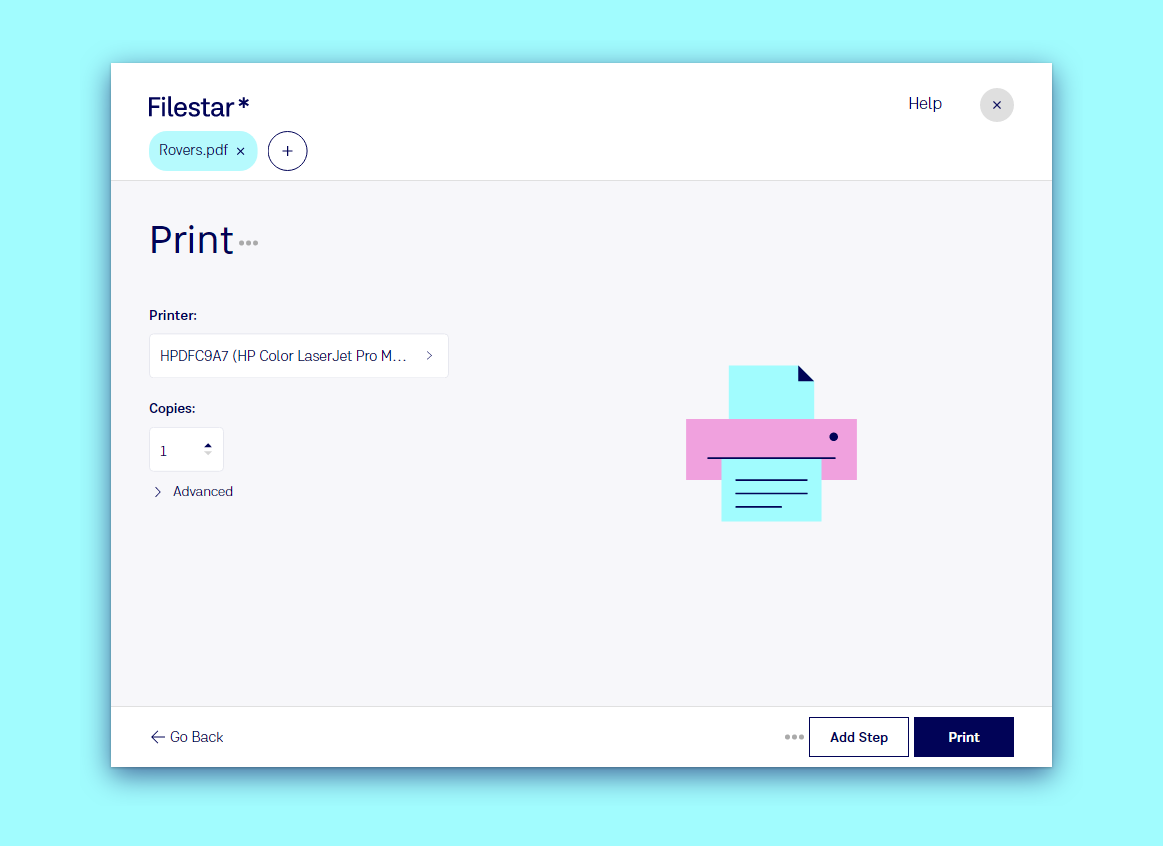
Dateien in drei Schritten drucken
- Ziehe die Dateien auf Filestar: eine einzelne oder den ganzen Stapel.
- Gib
printein und wähle den Vorschlag aus. - Wähle den Drucker und die Anzahl der Kopien, dann klicke auf Drucken.
Die Liste enthält alle Drucker, die dein Computer kennt, auch Netzwerkdrucker und "Print to PDF". Unter Erweitert findest du weitere Einstellungen für Dateien, die diese unterstützen.
Was du drucken kannst
Dokumente, PDFs und Bilder, auch in Formaten, die deine üblichen Programme nicht öffnen können: PDF drucken, DOCX drucken, JPG drucken, PNG drucken, HEIC drucken.
Noch mehr Möglichkeiten
- In einem Durchgang konvertieren und drucken: Führe zum Beispiel zuerst die PDFs zusammen und drucke das Ergebnis dann als einen Druckauftrag. Siehe Recipes.
- Drucke alles, was in einem Ordner landet, etwa Bestellungen oder Etiketten, mit einem Trigger Folder.
- Drucke direkt vom Desktop: Erstelle einen Desktop Shortcut und ziehe Dateien darauf.