
Konvertieren
Das Foto vom iPhone ist eine .heic-Datei, aber das Formular akzeptiert nur .jpg. Der Lieferant hat eine .docx geschickt, doch das Portal verlangt eine PDF. Konvertieren ist die häufigste Aufgabe von Filestar – mit mehr als 1.400 Dateitypen. Und es funktioniert bei allen gleich: Datei ablegen, sagen, was du möchtest, fertig.
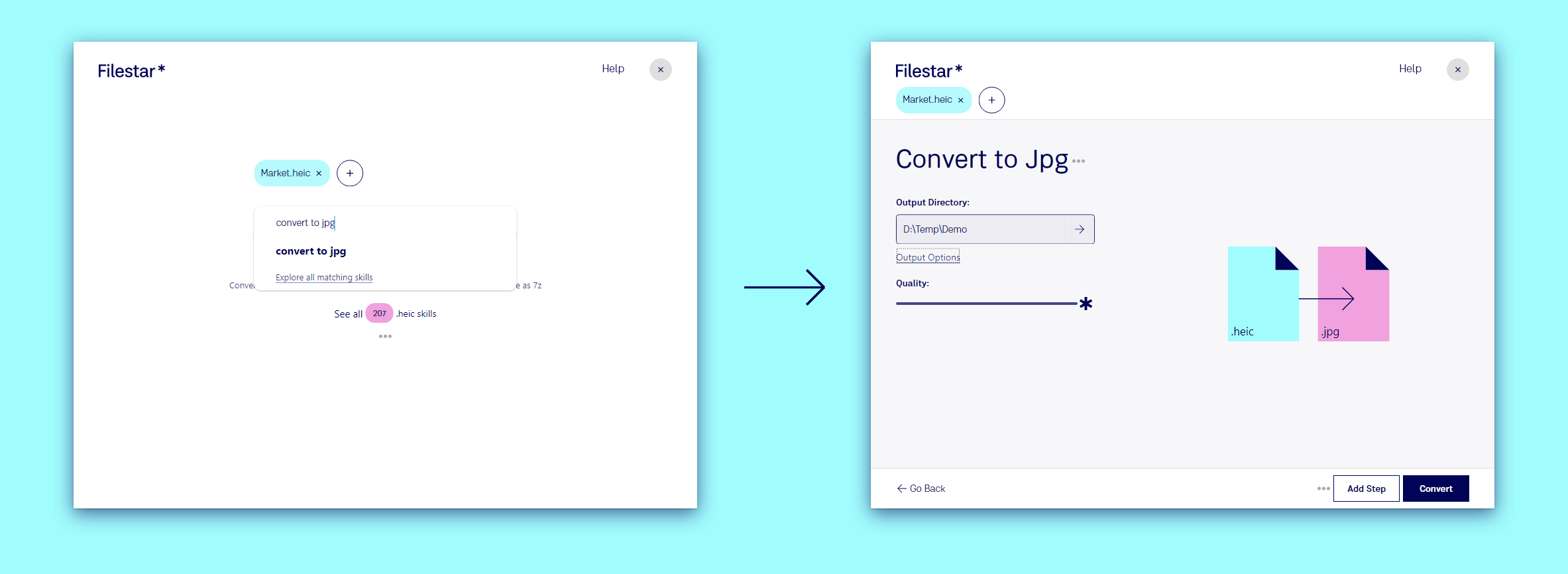
Eine Datei in drei Schritten konvertieren
- Ziehe die Datei auf Filestar oder klicke auf +, um sie auszuwählen. Filestar erkennt den tatsächlichen Dateityp, nicht nur die Dateiendung, und zeigt dir, wie viele Skills dafür verfügbar sind: 207 für ein HEIC-Foto.
- Gib ein, was du möchtest, zum Beispiel
convert to jpg, und wähle den Vorschlag aus. Die häufigsten Konvertierungen für deine Datei stehen unter dem Eingabefeld – oft reicht also ein einziger Klick. - Klicke auf Konvertieren. Die neue Datei wird neben dem Original gespeichert, sofern du kein anderes Ausgabeverzeichnis wählst.
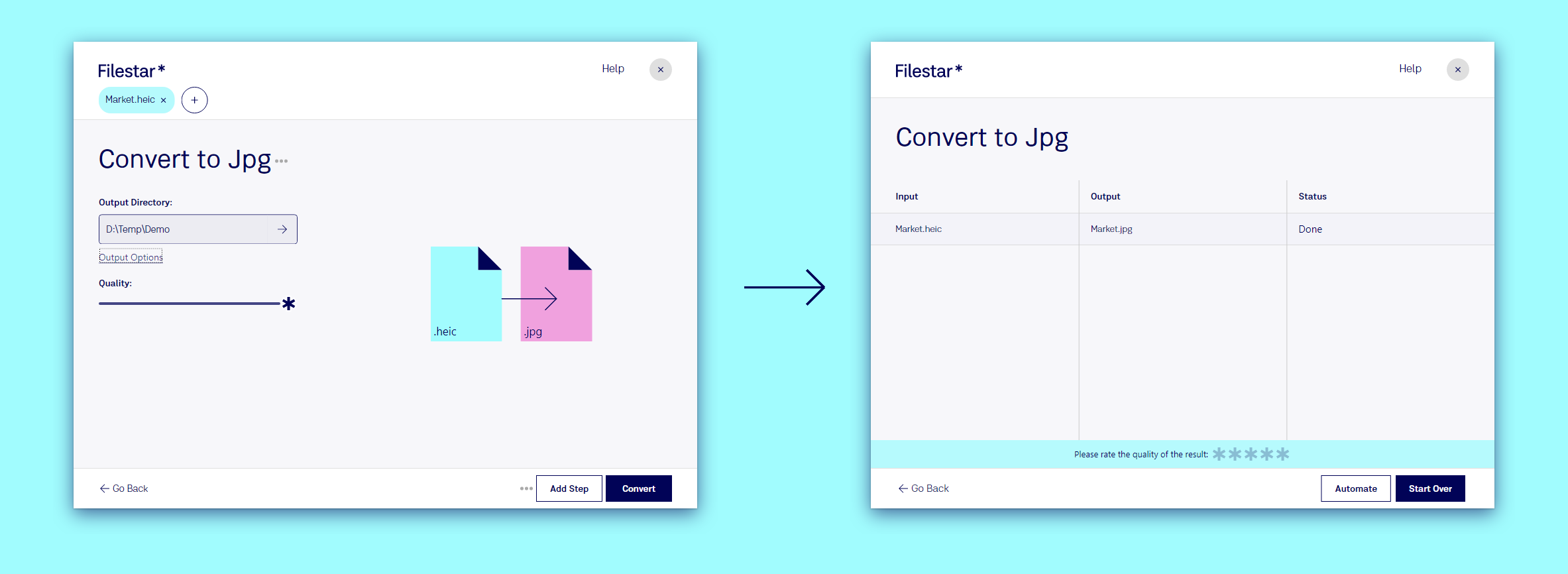
Manche Konvertierungen bieten Einstellungen, etwa Qualität für eine JPG-Datei. Die Standardwerte sind schon für dich gewählt. Du musst sie also nur ändern, wenn du möchtest.
Viele Dateien auf einmal
Ziehe alle Dateien eines Ordners auf Filestar und konvertiere sie in einem Durchgang. Filestar führt dieselbe Konvertierung für jede Datei aus. Die Ergebnisseite zeigt jede Datei mit ihrem Status, damit du auf einen Blick siehst, ob alle erfolgreich konvertiert wurden.
Deine Dateien bleiben bei dir
Konvertierungen laufen auf deinem eigenen Computer. Die wenigen Skills, die die Cloud benötigen, sind mit einem Cloud-Symbol gekennzeichnet. Filestar fragt dich, bevor etwas gesendet wird. Damit ist Filestar auch für Verträge, Patientenakten und alles andere sicher, das das Gebäude nicht verlassen sollte. Mehr dazu unter Datenschutz und Sicherheit.
Mehr Möglichkeiten
- Benenne neue Dateien nach deinen Vorgaben mit einem Path Template, zum Beispiel nach Aufnahmedatum: Bulk Renaming.
- Verbinde mehrere Schritte: konvertieren, dann komprimieren, dann per E-Mail senden – als ein Recipe.
- Konvertiere, ohne Filestar zu öffnen: Richte einen Trigger Folder für einen Ordner ein, erstelle einen Desktop Shortcut, auf den du Dateien ziehen kannst, oder einen Hotkey unter Windows.
Beliebte Konvertierungen: HEIC in JPG, DOCX in PDF, PDF in DOCX, JPG in PDF, PNG in JPG. Oder stöbere durch alle Dateitypen.