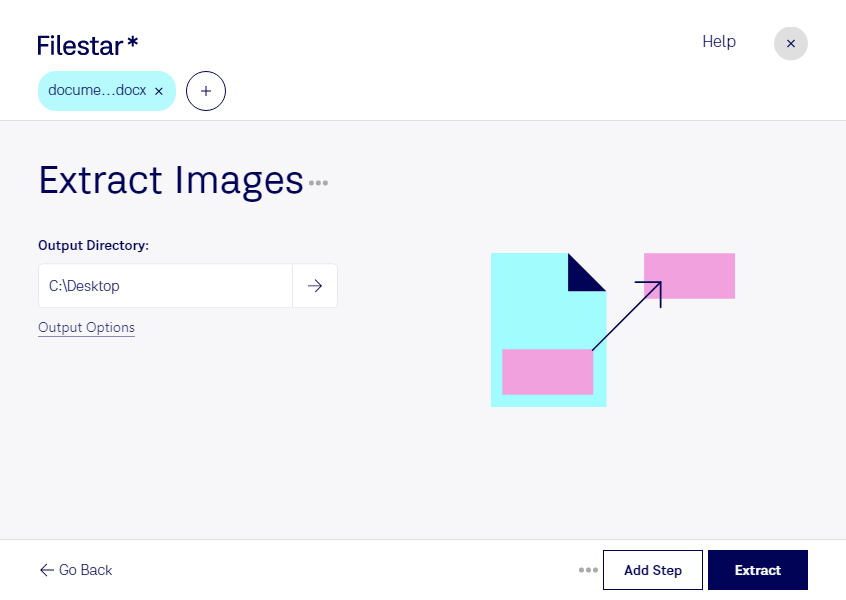
Du brauchst die Bilder aus einem Microsoft Word-Dokument für eine Präsentation, eine Website oder ein neues Layout? Mit Filestar kannst du Bilder aus docx extrahieren, ohne jede Abbildung einzeln im Dokument speichern zu müssen. So machst du eingebettete Fotos und Grafiken für andere Projekte nutzbar.
Eine docx-Datei ist ein Word-Open-XML-Dokument, das neben Text auch eingebettete Bilder enthalten kann. Beim Extrahieren geht es nicht darum, ganze Dokumentseiten in Bilder umzuwandeln: Du holst die enthaltenen Bilddateien aus dem Dokument heraus, um sie separat weiterzuverarbeiten.
Das ist besonders im beruflichen Alltag hilfreich. In Agenturen kannst du Bildmaterial aus Kundenbriefings für die Gestaltung übernehmen. Redaktionsteams erhalten Fotos aus eingereichten Manuskripten, während Marketingabteilungen Produktabbildungen aus Dokumentationen für neue Unterlagen nutzen können. Auch für Schulungsmaterialien lassen sich vorhandene Illustrationen gezielt wiederverwenden.
Filestar läuft auf Windows und macOS und unterstützt die Stapelverarbeitung. Statt Dokument für Dokument manuell zu bearbeiten, kannst du mehrere docx-Dateien gemeinsam verarbeiten. Das spart wiederkehrende Arbeit, besonders wenn du regelmäßig Bildmaterial aus umfangreichen Dokumentbeständen zusammenstellst.
Die Verarbeitung erfolgt lokal auf deinem Computer. Anders als bei einem Cloud-Dienst musst du deine Dokumente dafür nicht auf fremde Server hochladen. Gerade bei vertraulichen Kundenunterlagen, internen Berichten oder noch unveröffentlichten Inhalten reduziert das die Weitergabe sensibler Daten. Die Sicherheit hängt dabei weiterhin vom Schutz deines Computers und deinen Zugriffsrechten ab.
Du möchtest Bilder aus docx extrahieren und Filestar in deinen Arbeitsablauf einbinden? Melde dich bei uns, wenn du Fragen zur passenden Verarbeitung deiner Dateien hast.