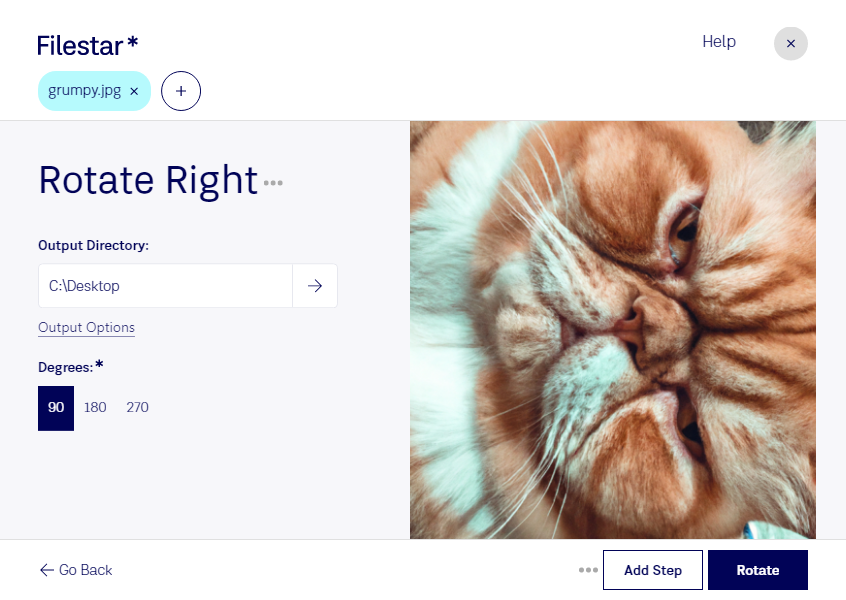
Ein Foto liegt quer, ein Scan steht auf der Seite oder mehrere Produktbilder haben die falsche Ausrichtung? Mit Filestar kannst du ein jpg nach rechts drehen und deine Bilder um 90° im Uhrzeigersinn ausrichten. So bringst du Aufnahmen schnell in die passende Position für Präsentationen, Webseiten oder die weitere Bildbearbeitung.
jpg ist ein weitverbreitetes Format für JPEG-Bilder und gehört zu den Rasterbildformaten. Beim Drehen nach rechts ändern sich die Ausrichtung und die Anordnung der Bildpunkte: Aus einem Bild im Querformat wird ein Hochformat – und umgekehrt. Das ist besonders praktisch, wenn Fotos beim Import nicht wie gewünscht angezeigt werden oder eingescannte Dokumente seitlich ausgerichtet sind.
Filestar läuft auf Windows und macOS und unterstützt die Verarbeitung mehrerer Dateien in einem Durchgang. Statt jedes Bild einzeln zu öffnen und zu drehen, wählst du die betroffenen jpg-Dateien gemeinsam aus und wendest den passenden Skill an. Gerade bei umfangreichen Bildbeständen spart die Stapelverarbeitung wiederkehrende Handgriffe. Achte dabei darauf, nur Bilder zusammenzufassen, die tatsächlich dieselbe Drehung benötigen.
Im E-Commerce hilft das beispielsweise, Produktfotos für einen einheitlichen Katalog auszurichten. Fotografen können falsch orientierte Aufnahmen für die Übergabe an Kunden vorbereiten. In Immobilienbüros lassen sich Bilder von Innenräumen korrigieren, während Verwaltungsteams seitlich eingescannte Belege oder Formulare lesbar ausrichten können.
Die Verarbeitung erfolgt lokal auf deinem Computer. Du musst deine Bilder dafür nicht auf einen externen Cloud-Dienst hochladen. Das verringert die Weitergabe sensibler Inhalte an Dritte und erleichtert es dir, die Kontrolle über Kundenfotos, interne Unterlagen oder unveröffentlichte Produktaufnahmen zu behalten. Die Sicherheit hängt weiterhin vom Schutz deines Computers ab, doch ein zusätzlicher Upload entfällt.
Du möchtest regelmäßig einzelne jpg-Bilder oder ganze Bildserien nach rechts drehen? Melde dich bei uns, wenn du Fragen zu Filestar oder zur passenden Verarbeitung für deinen Arbeitsablauf hast.