
macOS
문제 해결을 위해 macOS 설치 로그 보내기
먼저 filestar.com/download에서 최신 버전을 다운로드해 주세요.
그런 다음 설치 프로그램을 실행해 주세요. 관리자 암호를 정확하게 입력했는지 확인해 주세요.
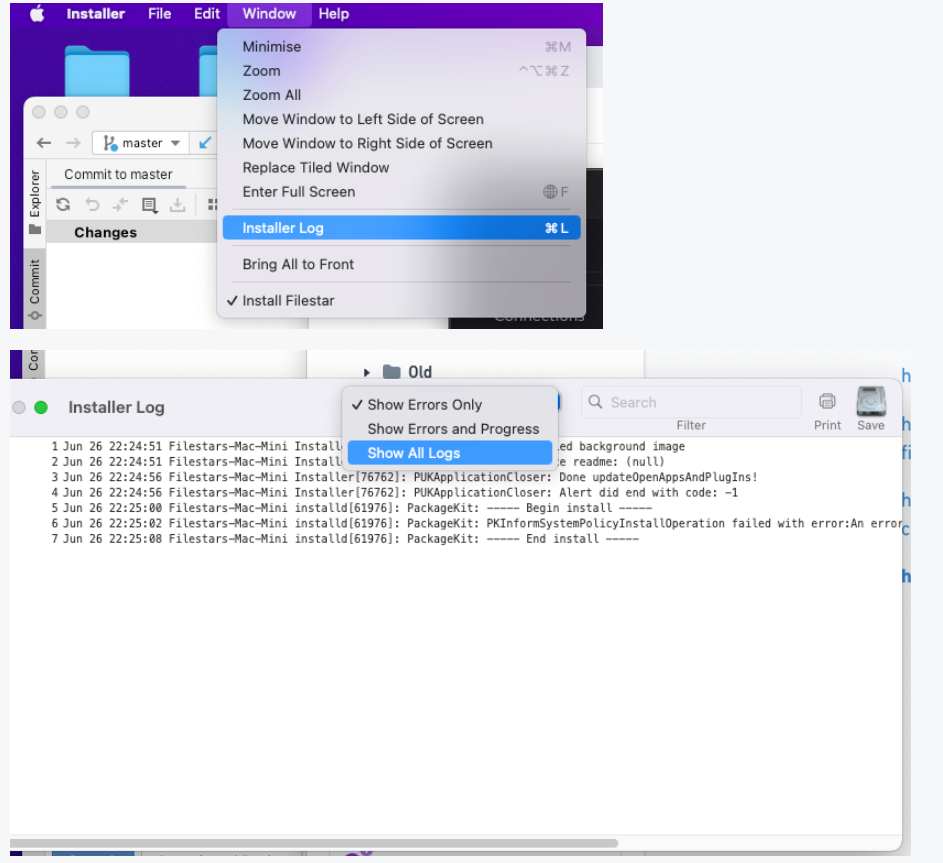
"설치 실패" 화면이 나오면 "윈도우" 메뉴에서 "설치 프로그램 로그"를 클릭해 주세요.
드롭다운에서 "모든 로그 보기"를 선택해 주세요.
저장 버튼을 눌러 로그를 디스크에 저장한 다음, 문제 해결을 위해 저희에게 보내 주세요.
설치 중에 실수로 접근 거부를 클릭했어요
Mac에서 이전에 거부한 Filestar의 접근 권한은 시스템 설정에서 변경할 수 있어요. 다음 단계를 따라 해 주세요:
- 시스템 환경설정 열기: 화면 왼쪽 위의 Apple 메뉴를 클릭하고 "시스템 환경설정"을 선택해 주세요.
- 보안 및 개인 정보 보호로 이동: "보안 및 개인 정보 보호" 아이콘을 찾아 클릭해 주세요.
- 변경할 수 있도록 잠금 해제: 창 왼쪽 아래의 자물쇠 아이콘을 클릭해 주세요. 관리자 암호를 입력해야 해요.
- 개인 정보 보호 탭 열기: 창 위쪽의 "개인 정보 보호" 탭을 클릭해 주세요.
- 권한 변경: 개인 정보 보호 탭 왼쪽에 항목 목록이 표시돼요. 전체 디스크 접근 권한을 선택해 주세요.
- 앱 찾기: Filestar: 오른쪽에서 접근 권한을 허용할 앱을 찾아 옆의 체크박스를 선택해 주세요. 앱이 목록에 없으면 목록 아래의 "+" 버튼을 클릭해 추가해야 할 수 있어요.
- 추가 변경을 막도록 잠그기: 변경을 마친 뒤 자물쇠 아이콘을 다시 클릭해 추가 변경을 막아 주세요.
- 시스템 재시작: 변경 사항이 적용되도록 시스템을 재시작해 주세요.