
가상 프린터
가상 프린터는 현재 Windows에서만 사용할 수 있어요.
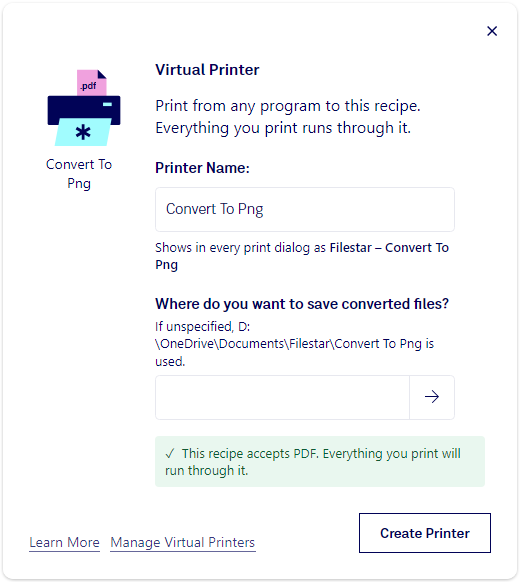
가상 프린터는 recipe를 프린터로 만들어 줘요. Word, 브라우저, 회계 프로그램 등 인쇄 버튼이 있는 프로그램에서 인쇄할 때 Filestar 프린터를 선택하면 문서가 recipe에 따라 처리돼요. 청구서는 스프레드시트로 바뀌고, 웹 페이지는 검색 가능한 PDF로 보관되며, 보고서는 이메일로 전송돼요.
가상 프린터 만들기
recipe를 실행한 뒤 ‘Automate’를 클릭하고 ‘가상 프린터’를 선택하세요. 프린터 이름을 지정하고, recipe가 파일을 저장한다면 저장 위치도 선택하세요. 폴더를 선택하지 않으면 Documents\Filestar\ 아래에 프린터 이름으로 된 폴더에 파일이 저장돼요.
‘프린터 만들기’를 클릭하세요. Windows에서 프린터 추가 권한을 한 번 요청해요. 그다음부터 모든 인쇄 대화 상자에 ‘Filestar –
recipe는 PDF를 처리할 수 있어야 해요
가상 프린터로 인쇄하면 Windows가 문서를 PDF로 Filestar에 보내며, 텍스트는 텍스트로 유지돼요. 따라서 recipe는 PDF 파일을 처리할 수 있어야 해요. Filestar는 프린터를 만들 때 이를 확인하며, 확인을 통과해야 ‘프린터 만들기’를 사용할 수 있어요. 이 과정에서는 Filestar가 PDF를 recipe의 결과물로 변환할 수 있는지 확인해요. 특정 문서가 제대로 변환되는지는 실제로 인쇄해 봐야 알 수 있어요.
recipe가 PDF 파일을 처리할 수 없다고 나오면 PDF로 recipe를 만들어 보세요. Filestar에 PDF 파일을 추가하고, 원하는 skill을 찾은 다음 프린터를 만들면 돼요. 오프라인 상태 등으로 Filestar가 확인하지 못했다면 ‘다시 시도’를 클릭하세요.
인쇄하면 어떻게 되나요?
파일 이름은 인쇄한 문서의 이름을 따라가요. 예를 들어 ‘Invoice 1042’는 ‘Invoice 1042.xlsx’가 돼요. 각 파일의 처리가 끝나면 알림이 표시되며, 파일을 열거나 파일이 있는 폴더를 볼 수 있는 버튼이 있어요. 문서를 변환하지 못하면 알림에 이유가 표시되고, 인쇄된 PDF는 일주일 동안 보관돼요.
Trigger Folders와 마찬가지로 가상 프린터는 Windows와 함께 시작되는 작은 애플리케이션인 FilestarAgent.exe가 실행해요. 인쇄할 때 에이전트가 실행 중이 아니면 문서는 Windows 인쇄 대기열에서 기다렸다가 에이전트가 시작되면 처리돼요.
직접 만든 가상 프린터에는 본인만 인쇄할 수 있어요. 같은 컴퓨터를 사용하는 다른 사람에게도 프린터가 보이지만, 그 프린터로 인쇄할 수는 없어요.
가상 프린터 제거하기
메뉴를 열고 ‘관리’, ‘가상 프린터’를 차례로 선택한 다음, 프린터를 선택하고 ‘제거’를 클릭하세요. 프린터를 만드는 창의 ‘가상 프린터 관리’에서도 같은 화면으로 이동할 수 있어요. Filestar를 제거하면 모든 가상 프린터도 제거돼요.
가상 프린터는 Trigger Folders와 관련이 있어요.