
변환
iPhone에서 가져온 사진은 .heic인데 양식에는 .jpg만 첨부할 수 있어요. 공급업체가 보낸 파일은 .docx인데 포털에서는 PDF를 요구해요. 변환은 Filestar가 가장 많이 하는 작업이에요. 1,400개 이상의 파일 형식을 지원하며, 어떤 형식이든 방법은 같아요. 파일을 끌어다 놓고, 원하는 작업을 입력하면 끝이에요.
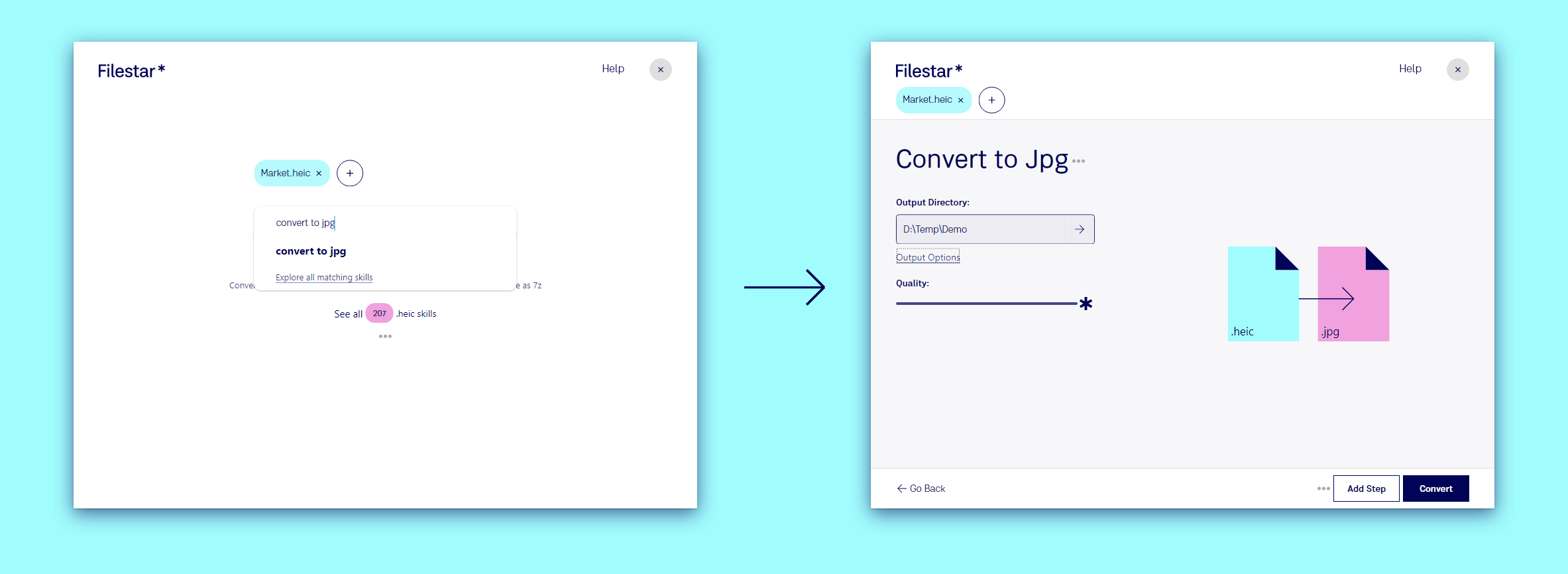
세 단계로 파일 변환하기
- 파일을 끌어다 놓을 곳은 Filestar, 또는 **+**를 클릭해 파일을 선택해요. Filestar는 확장자만 보는 것이 아니라 실제 파일 형식을 확인하고, 해당 파일에 사용할 수 있는 skills가 몇 개인지 보여줘요. HEIC 사진에는 207개가 있어요.
- 원하는 작업을 입력하고, 예를 들어
convert to jpg를 입력한 다음 추천 항목을 선택해요. 입력란 아래에는 해당 파일에서 자주 쓰는 변환 작업이 표시되므로, 클릭 한 번이면 되는 경우가 많아요. - 변환을 클릭해요. 다른 출력 폴더를 선택하지 않으면 새 파일은 원본과 같은 폴더에 저장돼요.
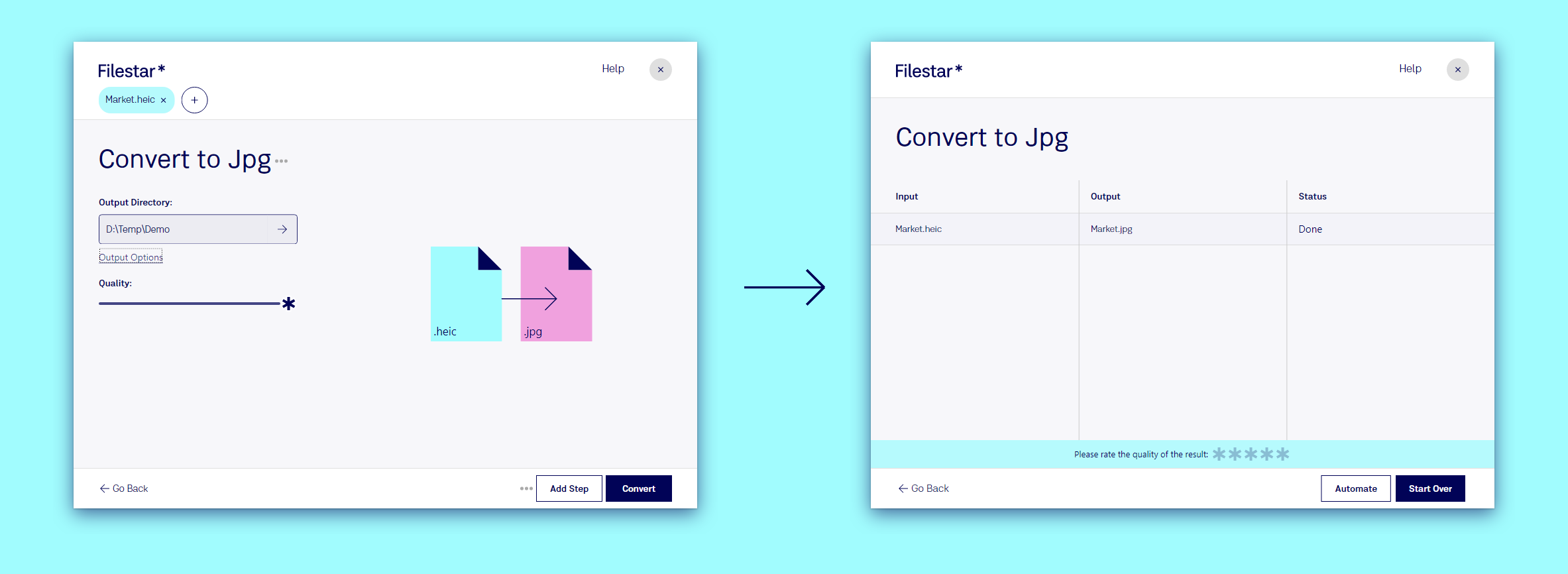
일부 변환에는 JPG의 품질 같은 설정이 있어요. 기본값이 미리 설정되어 있으니, 원할 때만 바꾸면 돼요.
여러 파일을 한 번에
폴더 안의 파일을 모두 끌어다 놓고 한 번에 변환해요. Filestar가 각 파일에 같은 변환 작업을 실행하고, 결과 페이지에 모든 파일과 상태를 표시해요. 모두 잘 변환됐는지 한눈에 확인할 수 있어요.
파일은 내 컴퓨터에 그대로
변환은 내 컴퓨터에서 실행돼요. 클라우드가 필요한 일부 skills에는 구름 아이콘이 표시되며, Filestar는 파일을 전송하기 전에 먼저 물어봐요. 그래서 계약서, 의료 기록처럼 외부로 나가면 안 되는 파일도 안심하고 처리할 수 있어요. 개인정보 보호 및 보안을 참고하세요.
더 다양하게 활용하기
- Path Template으로 새 파일의 이름을 원하는 방식으로 지정해요. 예를 들어 촬영 날짜를 사용할 수 있어요. Bulk Renaming을 참고하세요.
- 여러 단계를 연결해요. 변환, 압축, 이메일 전송을 하나의 Recipe로 실행할 수 있어요.
- 열지 않고도 변환할 수 있는 Filestar: 폴더에 Trigger Folder를 설정하거나, 파일을 끌어다 놓을 Desktop Shortcut을 만들거나, Windows에서 Hotkey를 설정해요.
인기 있는 변환: HEIC를 JPG로, DOCX를 PDF로, PDF를 DOCX로, JPG를 PDF로, PNG를 JPG로. 또는 모든 파일 형식을 둘러보세요.