
압축
첨부 파일이 너무 커서 이메일이 반송되나요? 업로드 양식에 최대 2 MB라고 나오나요? 압축하면 파일의 모습은 그대로 유지하면서 용량을 줄일 수 있어요. 사진은 용량이 크게 줄어드는 경우가 많아요.
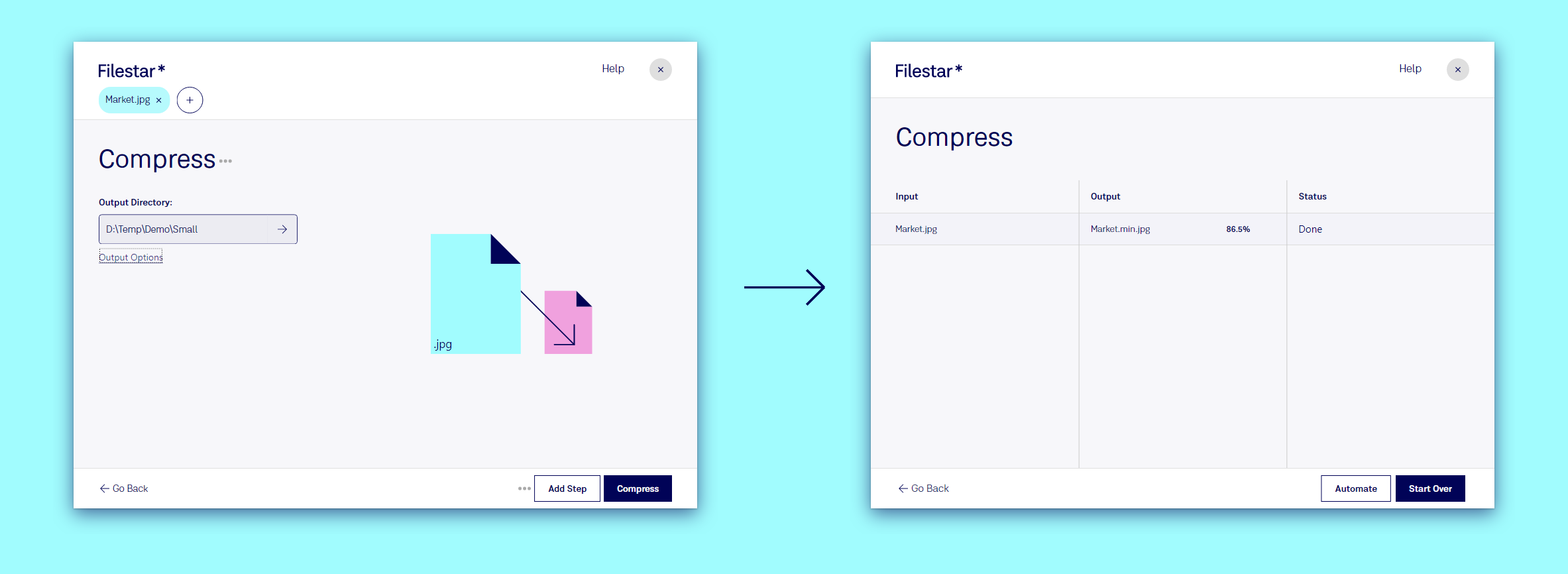
위 예시에서는 1.5 MB 사진이 204 KB가 되었어요. 용량이 86.5% 줄었지만, 화면에서는 두 사진의 차이를 알아보기 어려워요.
세 단계로 파일 압축하기
- Filestar에 파일을 끌어다 놓으세요.
- 압축을 선택하세요. 사진과 PDF에서는 추천 항목으로 표시돼요. 그렇지 않으면
compress를 입력하세요. - 압축을 클릭하세요. 결과 페이지에서 파일 용량이 얼마나 줄었는지 확인할 수 있어요. 원본은 그대로 유지되고, 압축된 사본의 이름에는
Market.min.jpg처럼.min이 붙어요.
압축할 수 있는 파일
여러 파일을 한 번에 압축하고 싶으세요? 모두 끌어다 놓으세요. 각 파일이 개별적으로 압축되고, 결과 페이지에서 파일마다 줄어든 용량을 확인할 수 있어요.
더 활용하기
- 용량을 줄인 다음 보내기: 단계 추가로 압축 뒤에 이메일 단계를 추가하세요.
- 보내기 편하게 결과 파일을 하나의 zip 파일로 묶기: 다음 단계로
zip을 입력하세요. - Trigger Folder로 폴더에 저장하는 모든 파일을 압축하세요.